

開始使用
快速上手
選一張圖片,遮住私密細節,再匯出副本。在 Android 版 SnapMosaic 中,跟著這四步完成一次編輯。
跟著操作一次
點擊時間可跳到對應步驟,也可全螢幕查看操作細節。
選擇一張照片
開啟 SnapMosaic,從系統照片挑選工具選一張圖片。第一次使用,也可以點選首頁的「試試範例照片」,先熟悉操作。
智慧辨識
等待圖片載入。如果開啟了自動打碼,先查看已套用的遮擋;否則,點選底部「智慧」,對人臉、各類條碼和常見敏感文字套用建議遮擋。
手動遮擋與選詞
長按已辨識的一行文字,再點選要隱藏的詞語或片段。遇到遺漏的內容,開啟底部打碼工具,選擇效果,在「調整」中選矩形或塗抹,手動補上。操作有誤時可以復原。

儲存與分享
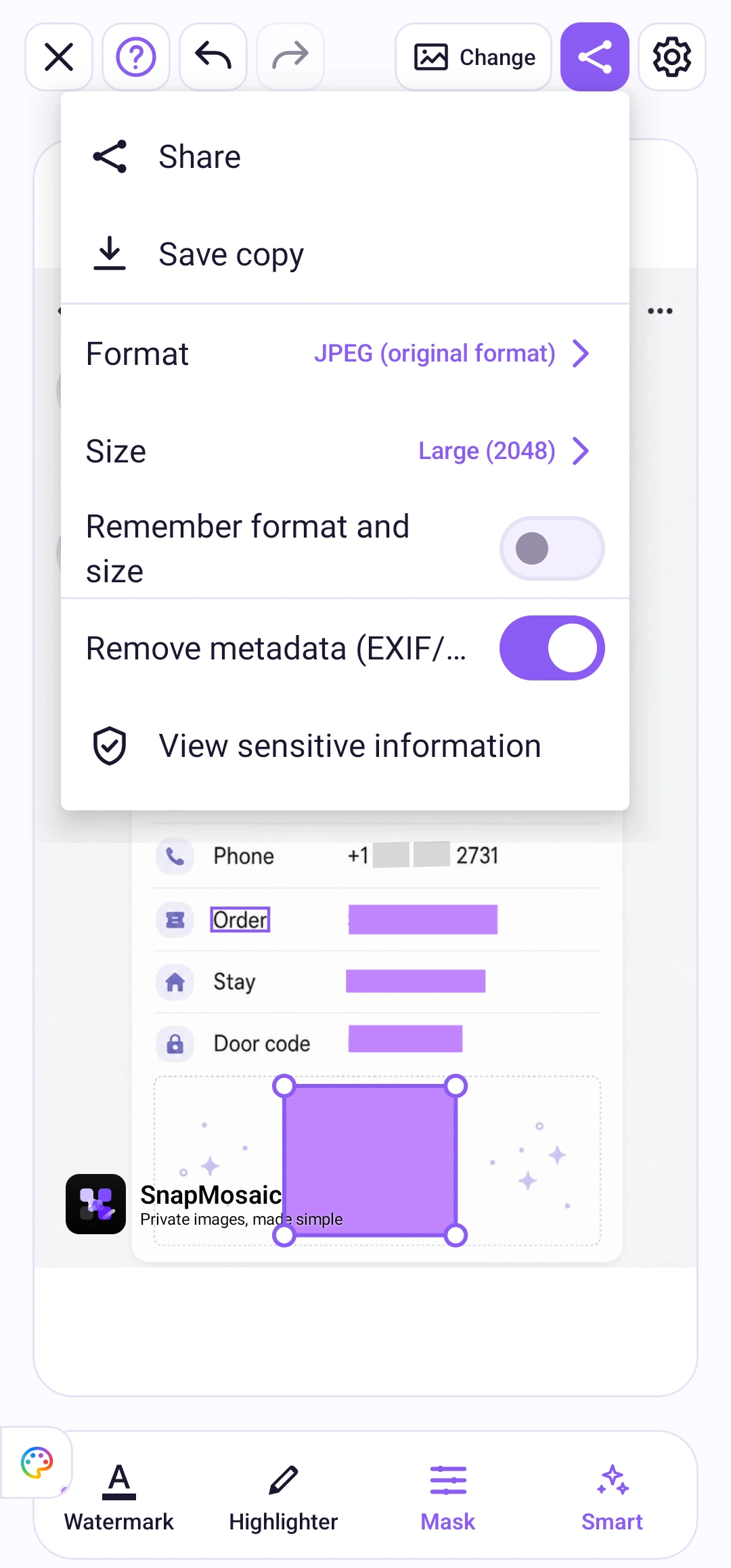
點選頂部分享圖示,選擇 JPEG、PNG 或 WebP,以及輸出大小。需要移除匯出檔案裡的位置等資訊時,開啟「移除中繼資料(EXIF/GPS)」。
分享前,再看一遍
- 放大到文字清晰可讀,檢查人臉、姓名、電話號碼、地址和各類條碼。
- 確認想隱藏的內容已被完整遮住。只有外框的區域不會在匯出時自動變成遮擋。
- 開啟儲存後的圖片,確認結果後再傳送。