

शुरुआत
शुरुआत करें
तस्वीर चुनें, निजी जानकारी ढकें और एक कॉपी निर्यात करें। Android के लिए SnapMosaic में ये चार चरण अपनाएँ।
चरणों के साथ सीखें
किसी चरण पर जाने के लिए समय चुनें। विवरण देखने के लिए फ़ुलस्क्रीन करें।
फ़ोटो चुनें
SnapMosaic खोलें और सिस्टम के फ़ोटो चयनकर्ता से तस्वीर चुनें। अभ्यास के लिए शुरुआती स्क्रीन पर “नमूना फ़ोटो आज़माएँ” दबाएँ।
स्मार्ट पहचान
फ़ोटो लोड होने दें। अपने-आप ढकने का विकल्प चालू है तो लगे हुए आवरण जाँचें। वरना नीचे “स्मार्ट” दबाकर चेहरों, कोड और सामान्य संवेदनशील लिखावट पर सुझाए गए आवरण लगाएँ।
हाथ से छिपाना और शब्द चुनना
पहचानी गई लिखावट की पंक्ति को देर तक दबाएँ और छिपाने वाले शब्द या हिस्से चुनें। छूटी जानकारी के लिए ढकने वाला टूल खोलें, प्रभाव चुनें, फिर “समायोजित करें” में आयत या ब्रश चुनकर ढकें। गलती होने पर पहले की स्थिति में लौटें।

सेव और शेयर करें
ऊपर टूलबार में साझा करने वाला आइकन दबाएँ। JPEG, PNG या WebP और आउटपुट आकार चुनें। निर्यात फ़ाइल से स्थान जैसी जानकारी हटाने के लिए “मेटाडेटा हटाएं (EXIF/GPS)” चालू करें।
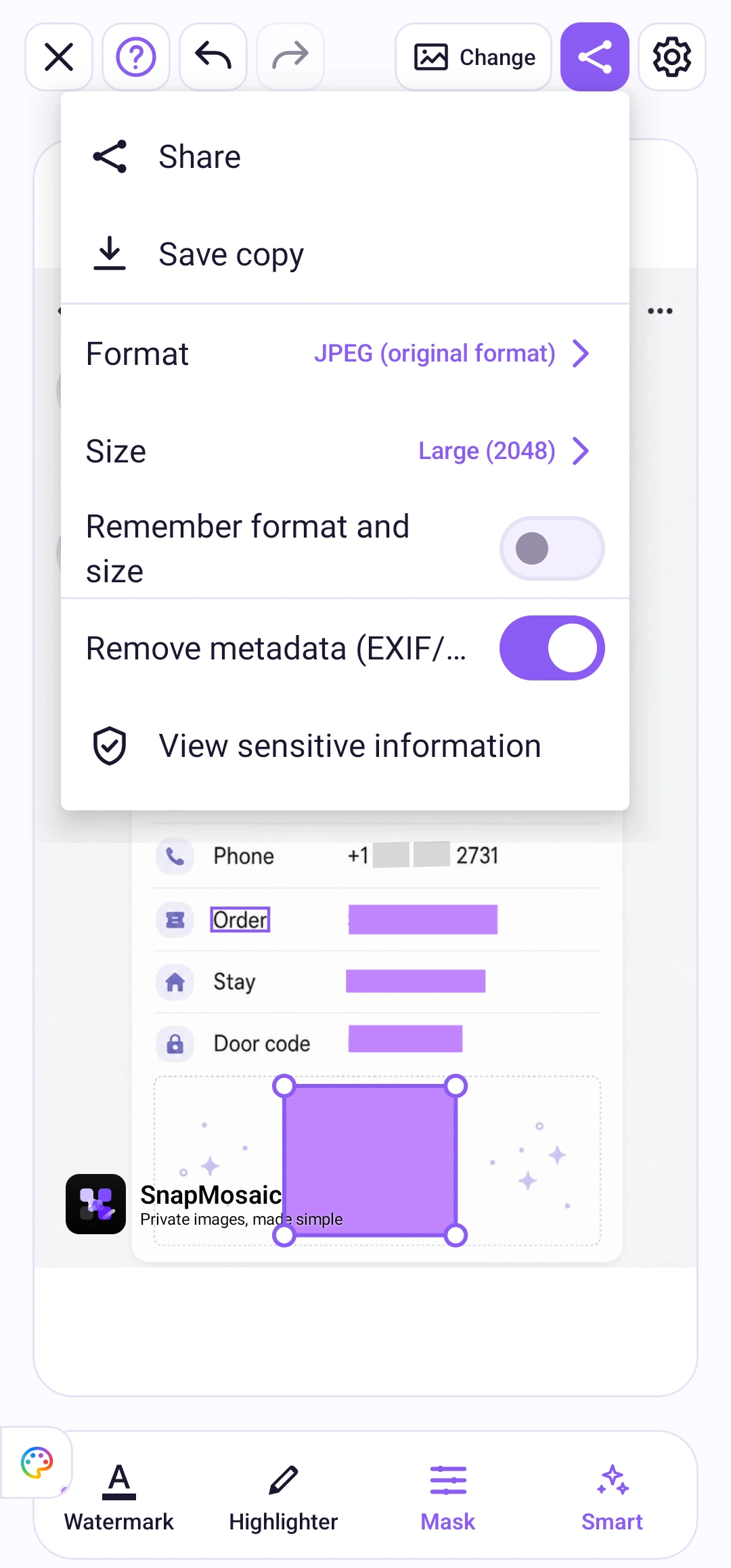
साझा करने से पहले एक बार फिर जाँचें
- तस्वीर को इतना बड़ा करें कि लिखावट पढ़ सकें, फिर चेहरे, नाम, फ़ोन नंबर, पते और कोड जाँचें।
- हर निजी जानकारी पूरी तरह ढकी होनी चाहिए। केवल रूपरेखा निर्यात की गई तस्वीर में कुछ नहीं छिपाती।
- भेजने से पहले सहेजी गई तस्वीर खोलकर नतीजा जाँचें।