

Para empezar
Primeros pasos
Elige una imagen, oculta los detalles privados y exporta una copia. Sigue estos cuatro pasos en SnapMosaic para Android.
Sigue los pasos
Selecciona un tiempo para ir a ese paso. Usa la pantalla completa para ver los detalles.
Elige una foto
Abre SnapMosaic y elige una imagen en el selector de fotos del sistema. Para practicar, pulsa «Probar foto de muestra» en la pantalla inicial.
Detección inteligente
Espera a que cargue la foto. Si el ocultado automático está activado, revisa las zonas cubiertas. Si no, pulsa «Inteligente» abajo para aplicar las sugerencias a caras, códigos y texto sensible habitual.
Ocultado manual y selección de palabras
Mantén pulsada una línea de texto detectada y selecciona las palabras o fragmentos que quieras ocultar. Para cubrir lo que falte, abre la herramienta de ocultación, elige un efecto y selecciona rectángulo o pincel en «Ajustar». Si te equivocas, usa Deshacer.

Guardar y compartir
Pulsa el icono de compartir de la barra superior. Elige JPEG, PNG o WebP y el tamaño de salida. Activa «Eliminar metadatos (EXIF/GPS)» para quitarlos del archivo exportado.
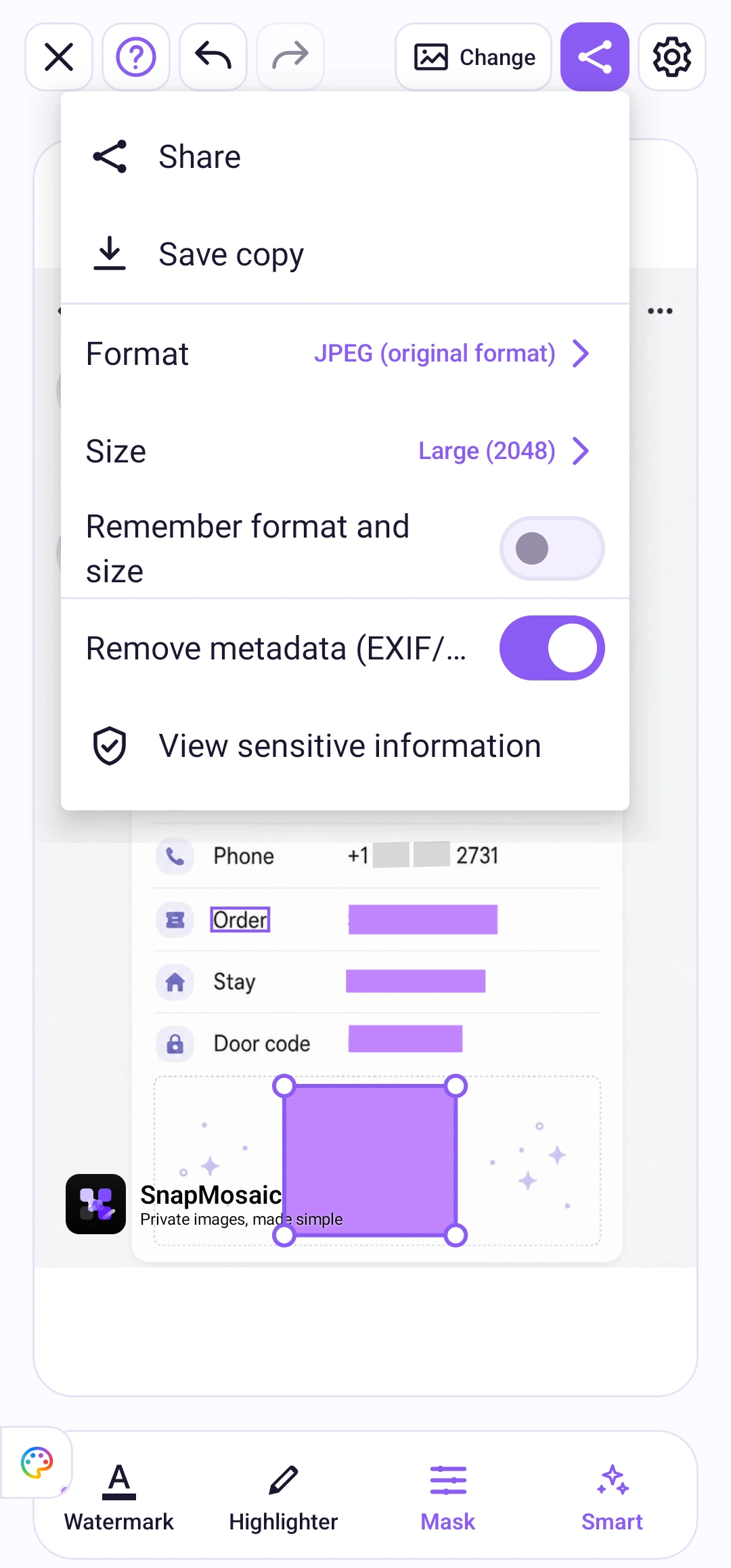
Una última revisión antes de compartir
- Amplía la imagen para revisar caras, nombres, teléfonos, direcciones y códigos.
- Comprueba que los detalles estén completamente cubiertos. Un contorno por sí solo no oculta nada al exportar.
- Abre la imagen guardada y revisa el resultado antes de enviarla.