

Bắt đầu
Bắt đầu nhanh
Chọn ảnh, che chi tiết riêng tư rồi xuất bản sao. Làm theo bốn bước này trong SnapMosaic cho Android.
Làm theo từng bước
Chọn mốc thời gian để đến bước tương ứng. Xem toàn màn hình để thấy rõ thao tác.
Chọn ảnh
Mở SnapMosaic và chọn ảnh trong trình chọn ảnh của hệ thống. Để tập thử, nhấn “Thử ảnh mẫu” ở màn hình bắt đầu.
Nhận diện thông minh
Chờ ảnh tải xong. Nếu đã bật tự động che, hãy kiểm tra các vùng đã che. Nếu chưa, nhấn “Thông minh” ở phía dưới để áp dụng vùng che được đề xuất cho khuôn mặt, mã và văn bản nhạy cảm thường gặp.
Che thủ công và chọn từ
Nhấn giữ một dòng chữ đã nhận diện, rồi chọn từ hoặc đoạn cần che. Với phần bị bỏ sót, mở công cụ che, chọn hiệu ứng, rồi chọn hình chữ nhật hoặc cọ trong “Điều chỉnh” để che thủ công. Dùng Hoàn tác nếu thao tác nhầm.

Lưu và chia sẻ
Nhấn biểu tượng chia sẻ ở thanh trên cùng. Chọn JPEG, PNG hoặc WebP và kích thước đầu ra. Bật “Xóa siêu dữ liệu (EXIF/GPS)” để xóa những thông tin đó khỏi tệp xuất.
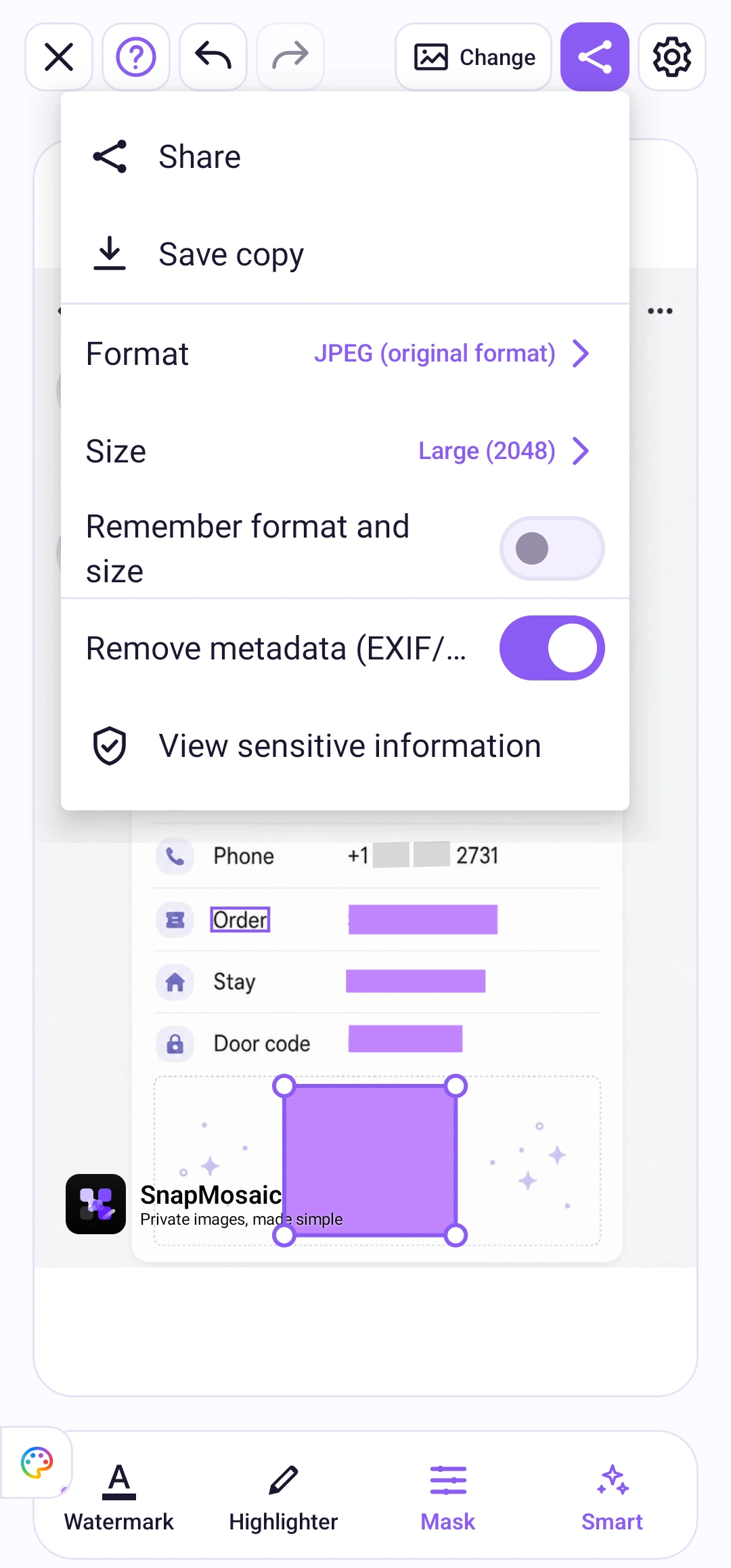
Kiểm tra lần cuối trước khi chia sẻ
- Phóng to đến mức đọc rõ chữ rồi kiểm tra khuôn mặt, tên, số điện thoại, địa chỉ và mã.
- Đảm bảo mọi chi tiết cần giấu đều được che kín. Chỉ có đường viền thì nội dung vẫn hiển thị trong ảnh xuất.
- Mở ảnh đã lưu và kiểm tra kết quả trước khi gửi.