

Pagsisimula
Mabilis na pagsisimula
Pumili ng larawan, takpan ang pribadong detalye, at mag-export ng kopya. Sundin ang apat na hakbang sa SnapMosaic para sa Android.
Sundan ang mga hakbang
Pumili ng oras para pumunta sa hakbang. Gamitin ang fullscreen para makita ang mga detalye.
Pumili ng larawan
Buksan ang SnapMosaic at pumili ng larawan sa photo picker ng system. Para magsanay, i-tap ang “Subukan ang halimbawang larawan” sa panimulang screen.
Smart detection
Hintaying mag-load ang larawan. Kung naka-on ang awtomatikong pagtatakip, suriin ang mga natakpang bahagi. Kung hindi, i-tap ang “Smart” sa ibaba para ilapat ang mga mungkahing takip sa mga mukha, code, at karaniwang sensitibong teksto.
Manwal na pagtatakip at pagpili ng salita
Pindutin nang matagal ang natukoy na linya ng teksto, saka piliin ang mga salita o bahaging itatago. Para sa nakaligtaan, buksan ang pantakip na tool, pumili ng effect, at piliin ang parihaba o brush sa “Ayusin”. Gamitin ang I-undo kapag nagkamali.

I-save at ibahagi
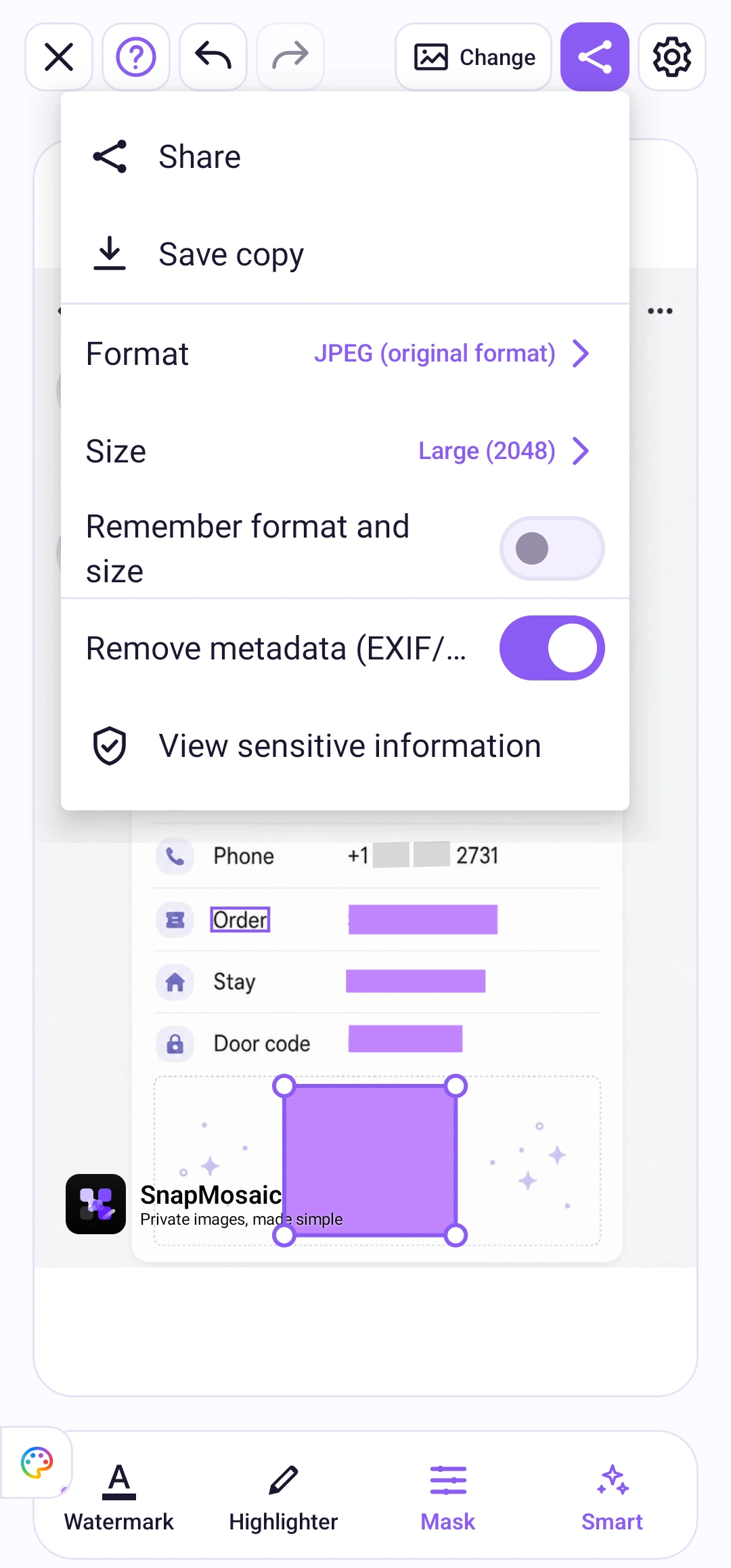
I-tap ang share icon sa toolbar sa itaas. Pumili ng JPEG, PNG, o WebP at laki ng output. I-on ang “Alisin ang metadata (EXIF/GPS)” para alisin ang impormasyong iyon sa na-export na file.
Suriin muli bago ibahagi
- I-zoom hanggang mabasa ang teksto at suriin ang mga mukha, pangalan, numero ng telepono, address, at code.
- Tiyaking lubos na natatakpan ang bawat detalyeng gustong itago. Ang balangkas lang ay hindi nagtatago ng nilalaman sa na-export na larawan.
- Buksan ang na-save na larawan at tingnan ang resulta bago ipadala.