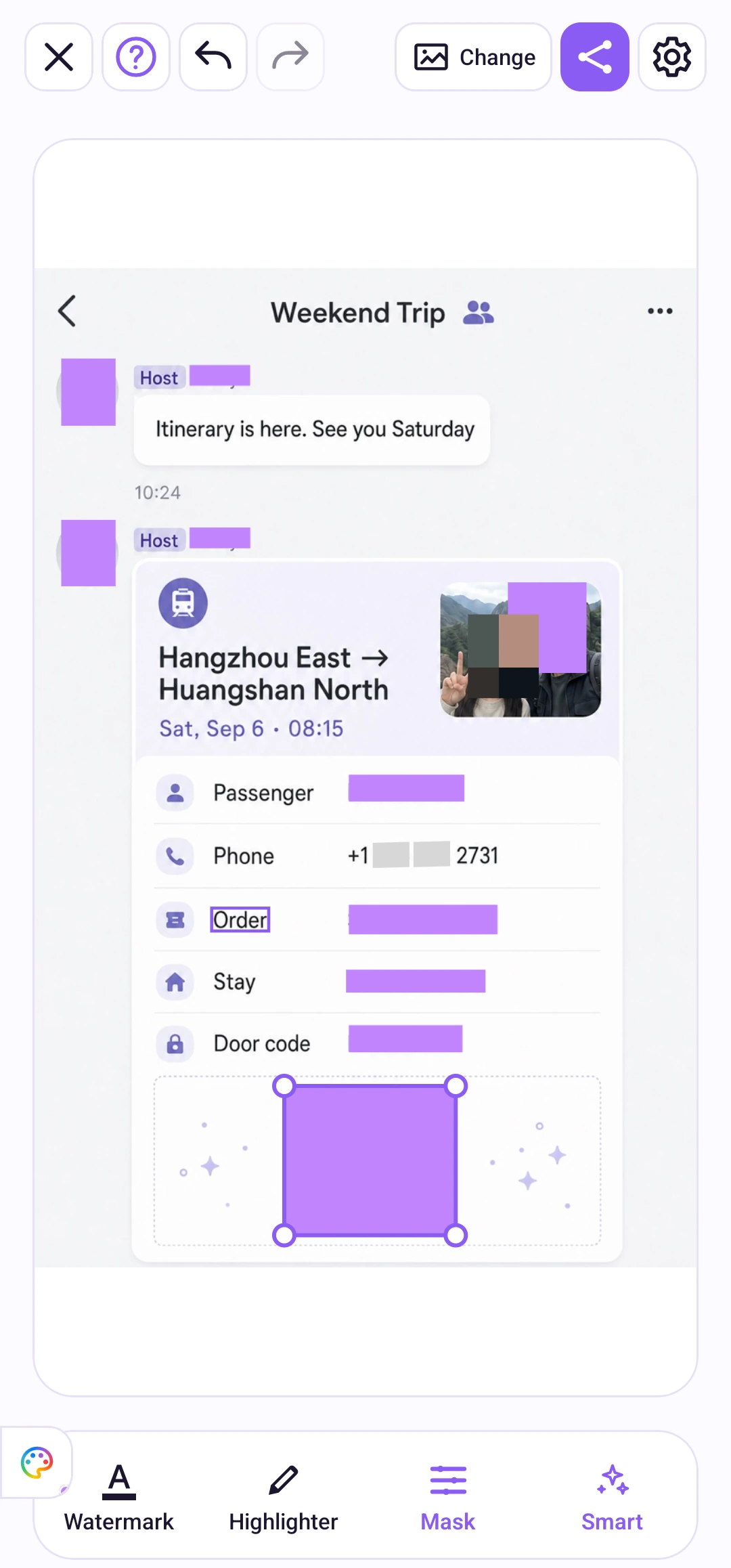
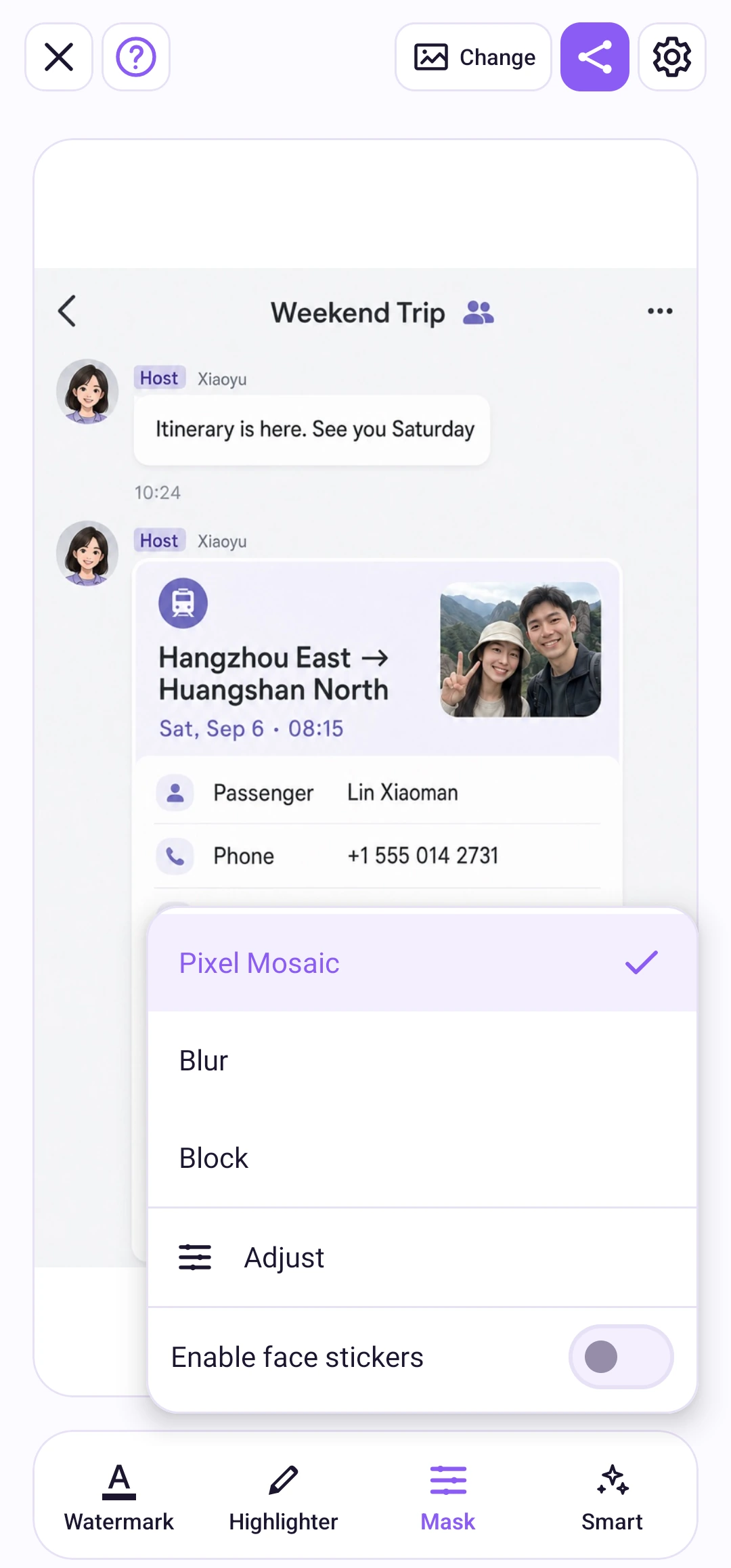
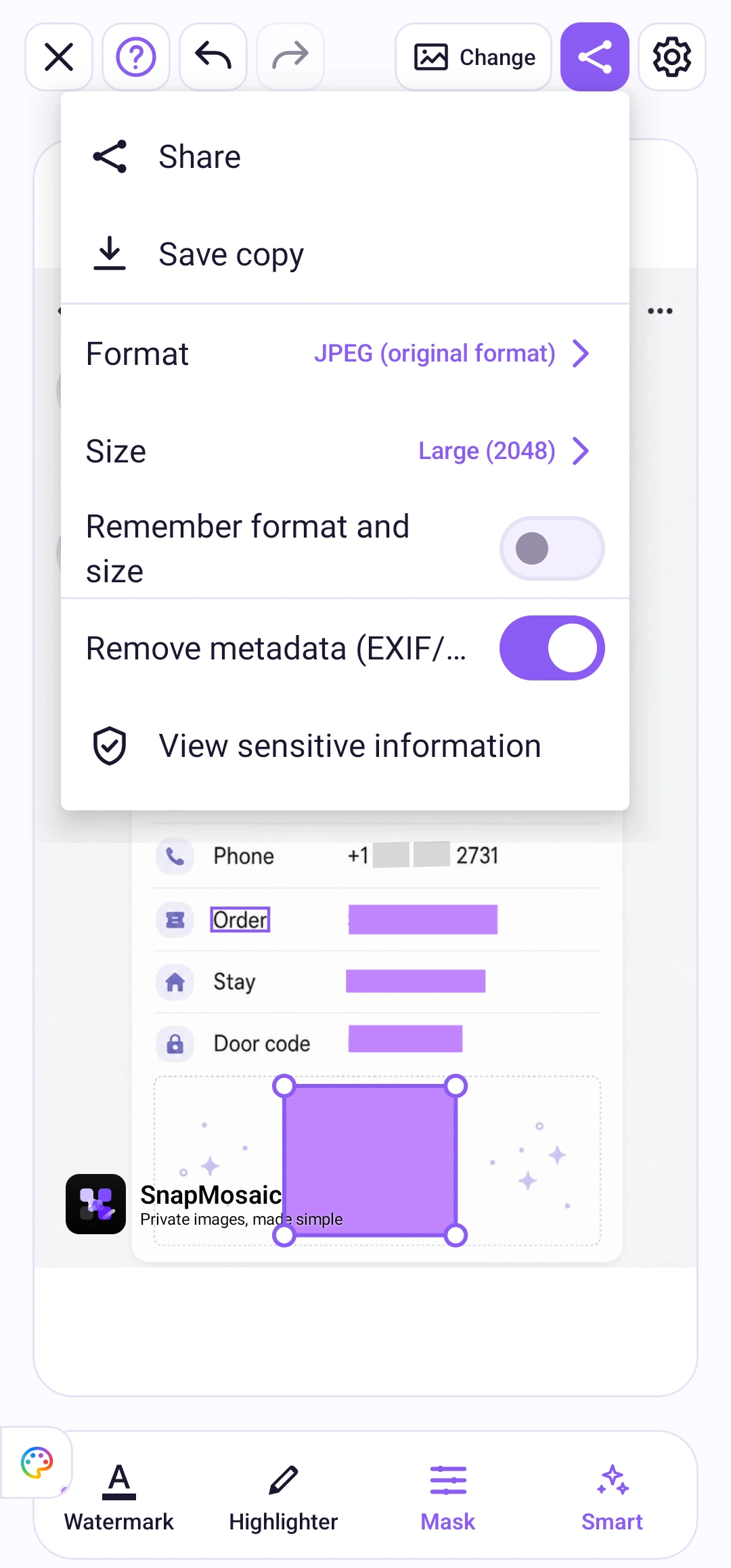
Gumamit ng mosaic, blur o solidong kulay, na may magkakaibang epekto sa bawat bahagi. Gumuhit gamit ang brush o hugis, ayusin ang epekto, mag-zoom, at mag-undo o redo. Idiin ang mahahalagang detalye gamit ang highlighter. Nababasa pa rin ang nilalaman sa marker. Gamitin ito sa pag-highlight, hindi sa pagtatago ng sensitibong impormasyon.
Mag-export bilang JPEG, PNG o WebP at pumili ng laki. Mag-save ng bagong larawan o magbahagi sa Android. Alisin ang EXIF at GPS metadata sa pag-export upang walang kasamang lokasyon ang ibinahaging file.
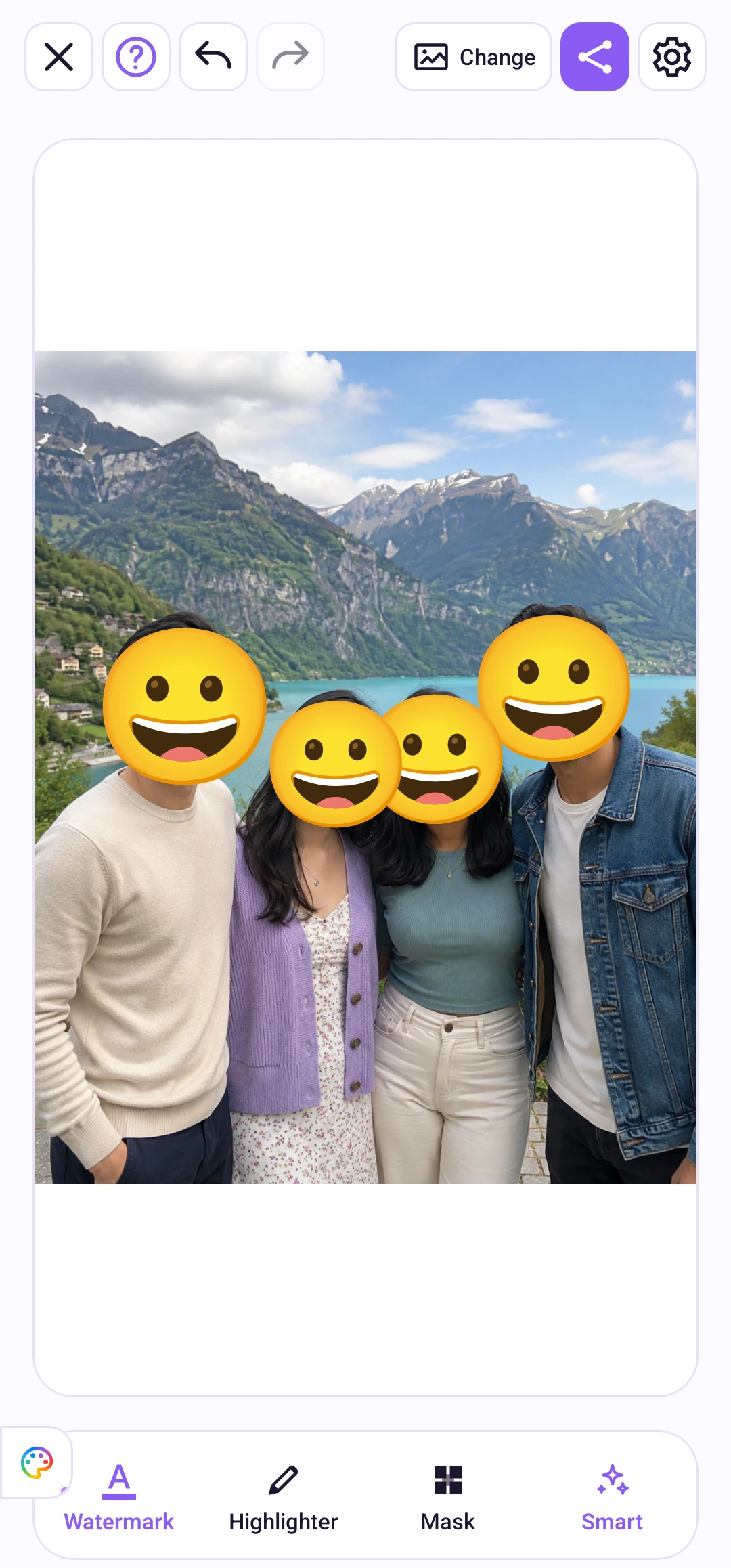
Tukuyin ang mga mukha, QR code, barcode at karaniwang sensitibong teksto. Ilapat ang mga iminungkahing takip gamit ang smart tool, saka i-tap ang bawat bahagi para ayusin o alisin ito. Magdagdag ng takip nang manwal kung kailangan.
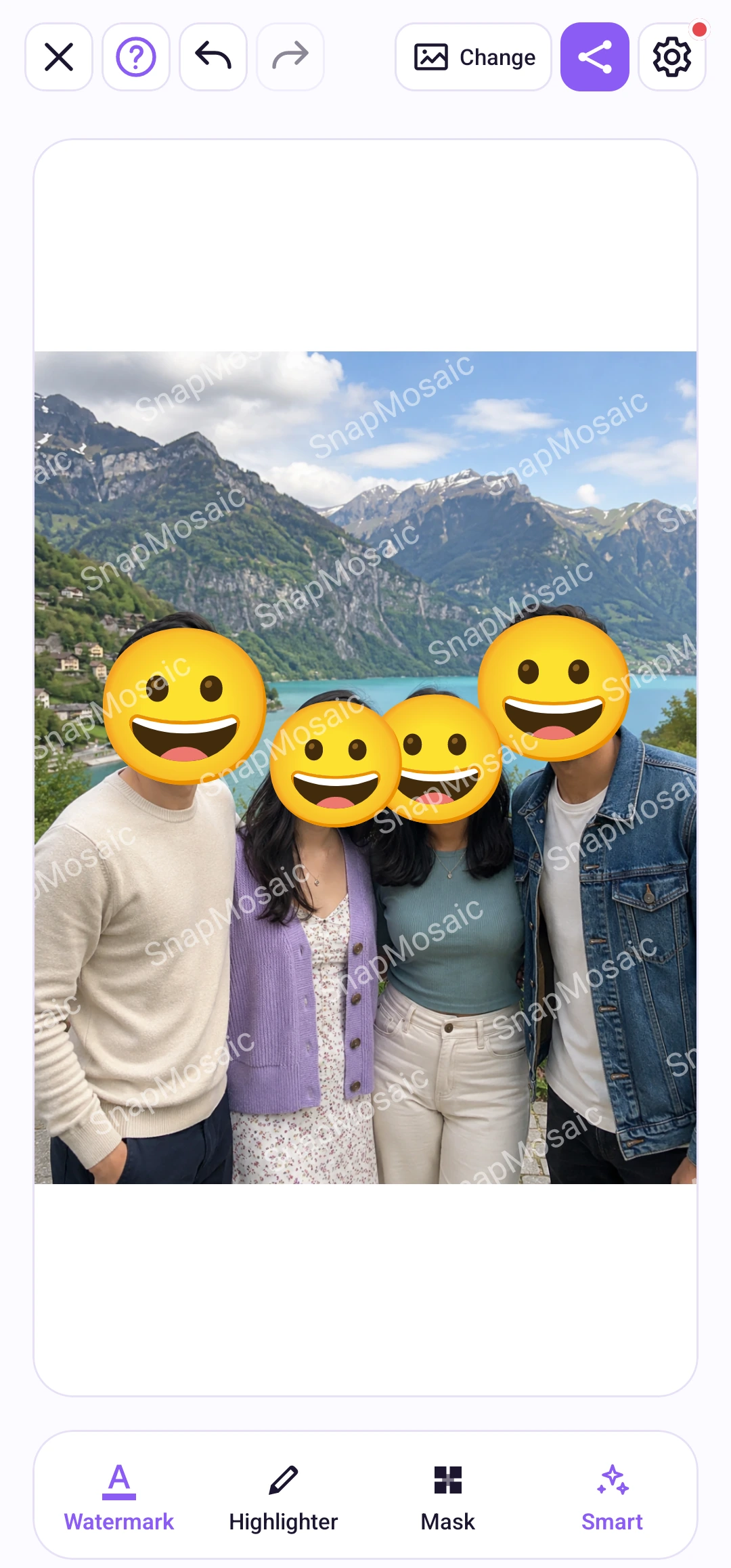
Libre ang mga tool sa pag-edit ng larawan, at may SnapMosaic brand watermark ang mga libreng export bilang default. Ang opsyonal na minsanang pagbili ng Pro ay nag-aalis ng brand watermark na ito at mga ad sa app.
Ina-upload ba ang mga larawan ko para i-edit?
Hindi kailangan ng account. Pinoproseso ang mga larawan sa iyong device at hindi ina-upload sa mga server ng SnapMosaic para i-edit. Maaaring gumamit ng network ang mga ad, pagbili at kaugnay na serbisyo. Tingnan ang patakaran sa privacy.
Paano ko maibabalik ang pagbili ko ng Pro?
Gamitin ang Google Play account na ginamit mo sa pagbili. Buksan ang Pro page sa settings ng SnapMosaic at piliin ang Ibalik ang mga binili. Inaalis ng aktibong pagbili ang brand watermark ng SnapMosaic at mga ad sa app.


 I-download sa Google Play