스마트 감지
얼굴, QR 코드, 바코드, 일반적인 민감한 텍스트를 찾습니다. 스마트 도구로 제안된 영역을 가린 뒤 각 영역을 눌러 조정하거나 해제하세요. 필요한 곳에 수동으로 가림 영역을 추가할 수도 있습니다.
가이드 읽기
 SnapMosaic

SnapMosaic · 사진 개인정보 보호
공유하기 전에 사적인 정보를 가리세요. 스마트 감지와 세밀한 조정을 내 기기에서 처리합니다.
 Google Play에서 다운로드
도구 살펴보기
Google Play에서 다운로드
도구 살펴보기
Android · 계정 등록 불필요
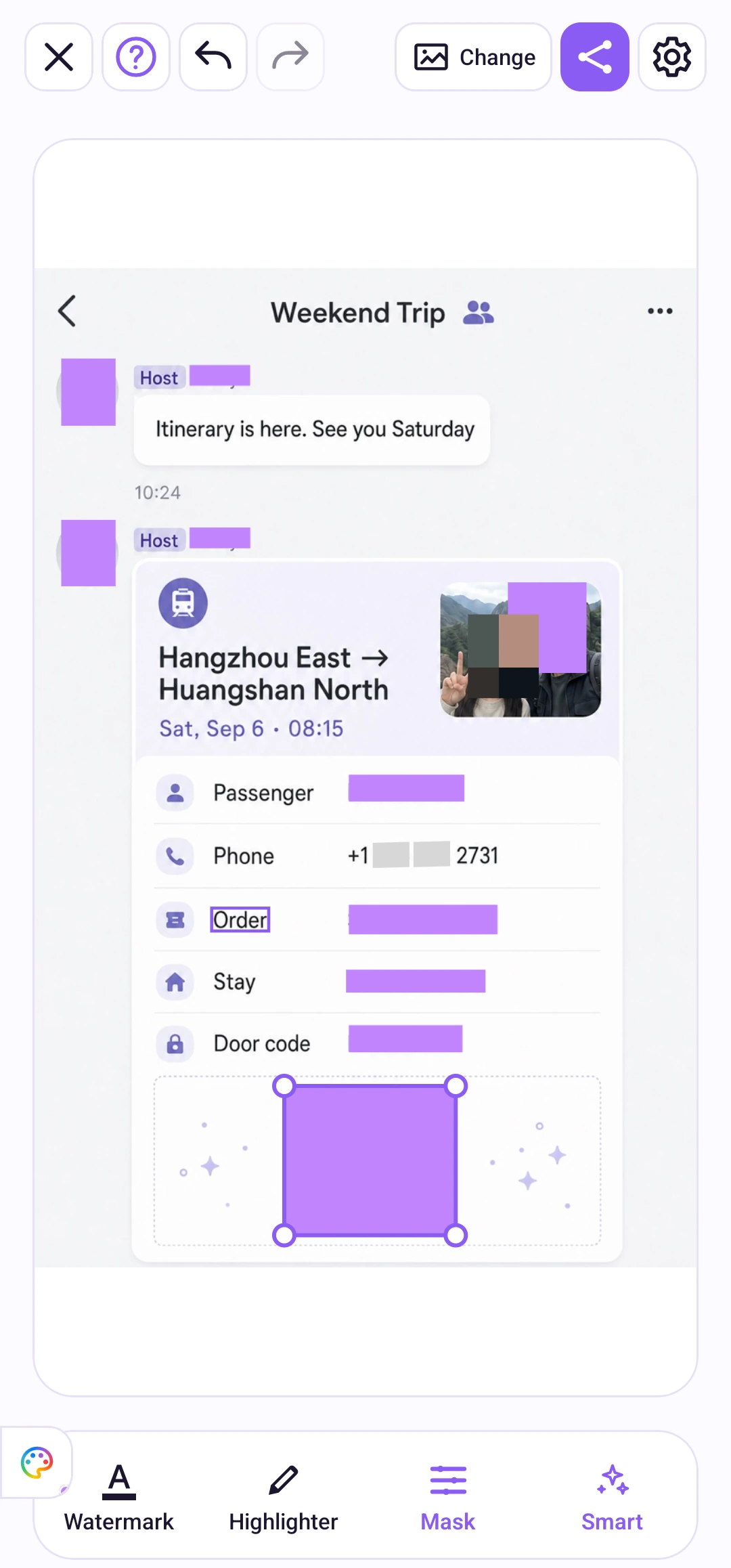

기기 내 사진 편집
선택한 사진은 기기에서 편집됩니다. 가려진 영역을 하나씩 확인하고 결과를 조정한 뒤 준비되면 공유하세요.
개인정보 처리 방식
기능
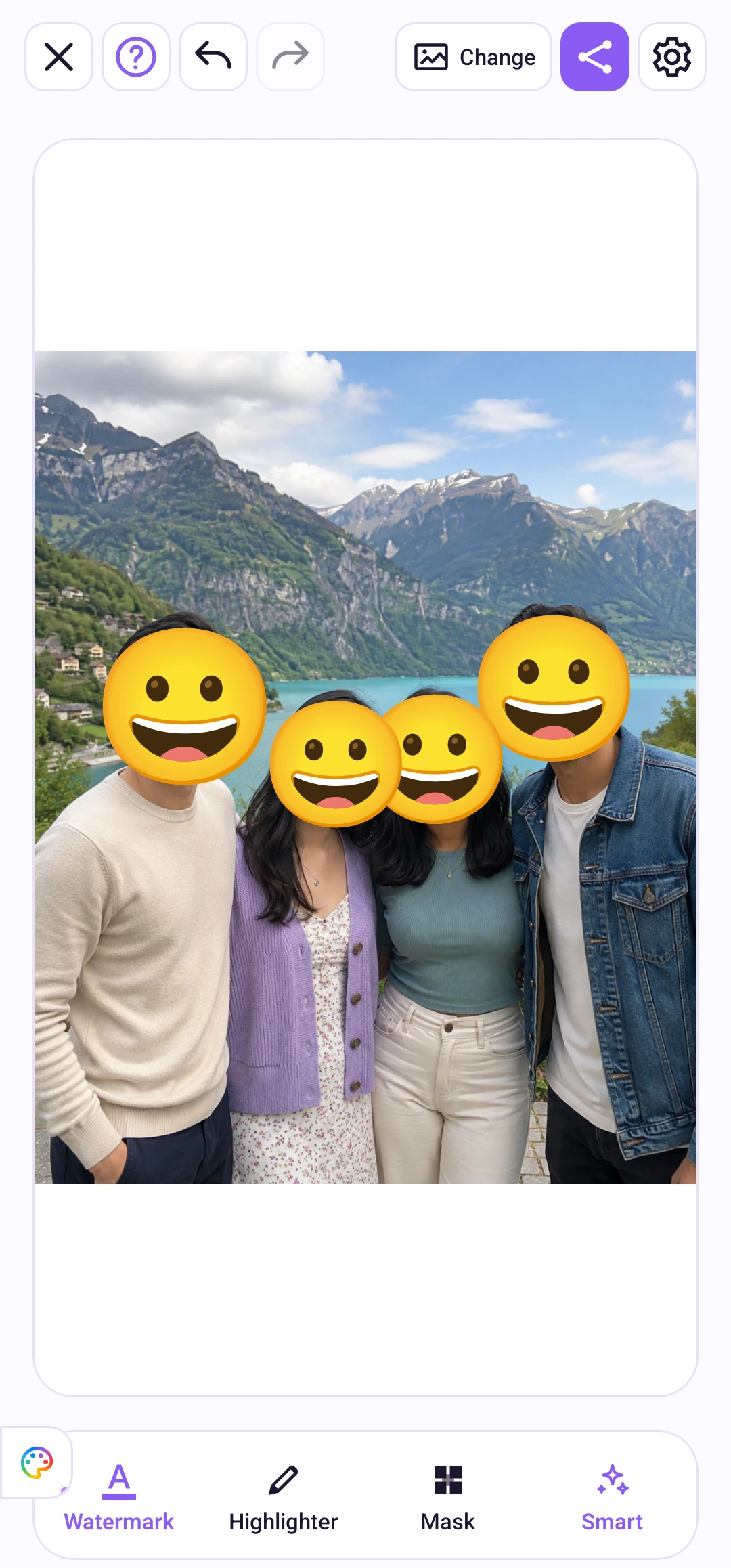
모자이크, 블러, 단색 가리기를 선택하세요. 브러시와 도형, 효과 조정, 확대, 실행 취소와 다시 실행을 지원합니다. 형광펜으로 중요한 부분을 강조할 수도 있습니다. 마커는 내용을 읽을 수 있게 유지합니다. 민감한 정보를 숨길 때는 가리기 효과를 사용하세요.
가이드 읽기
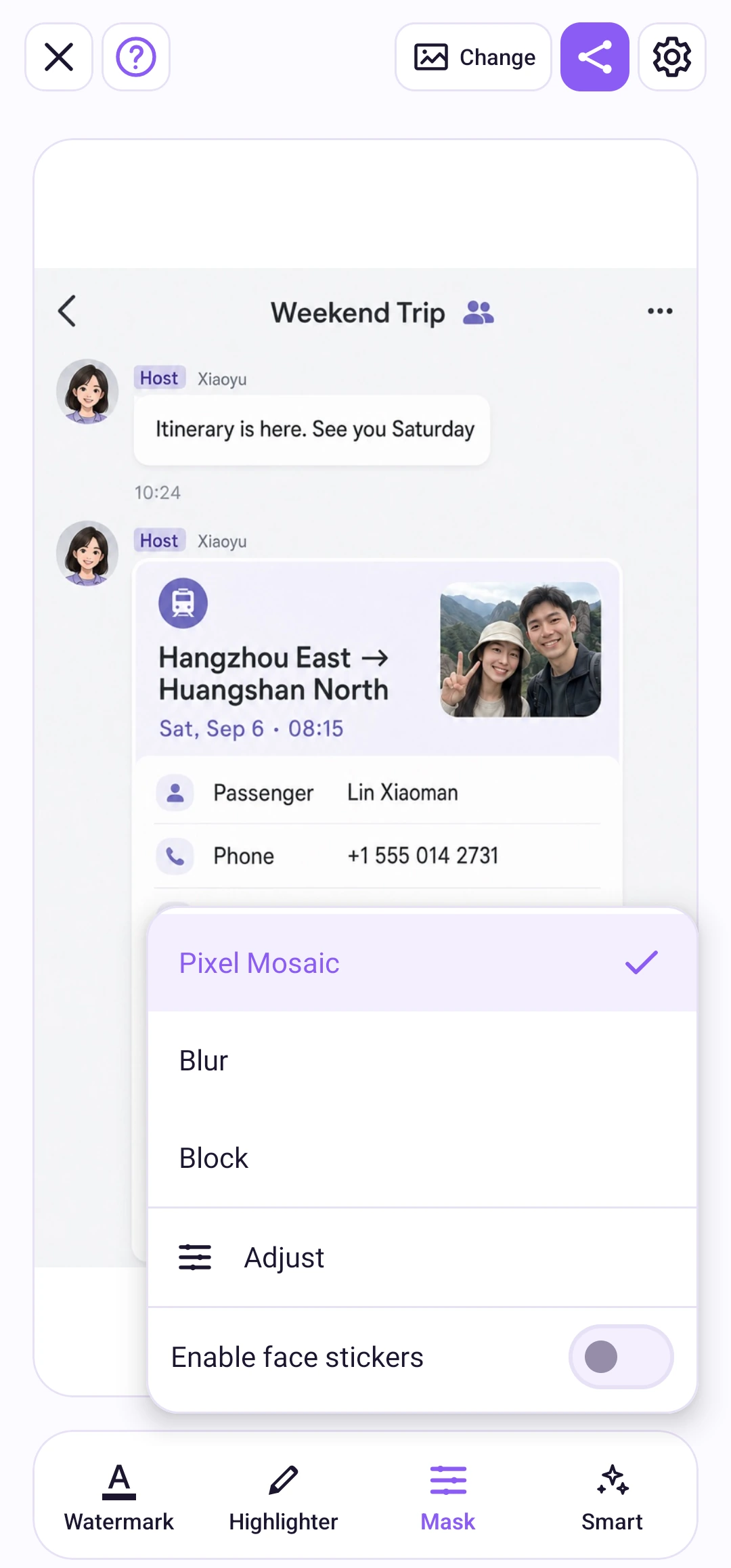
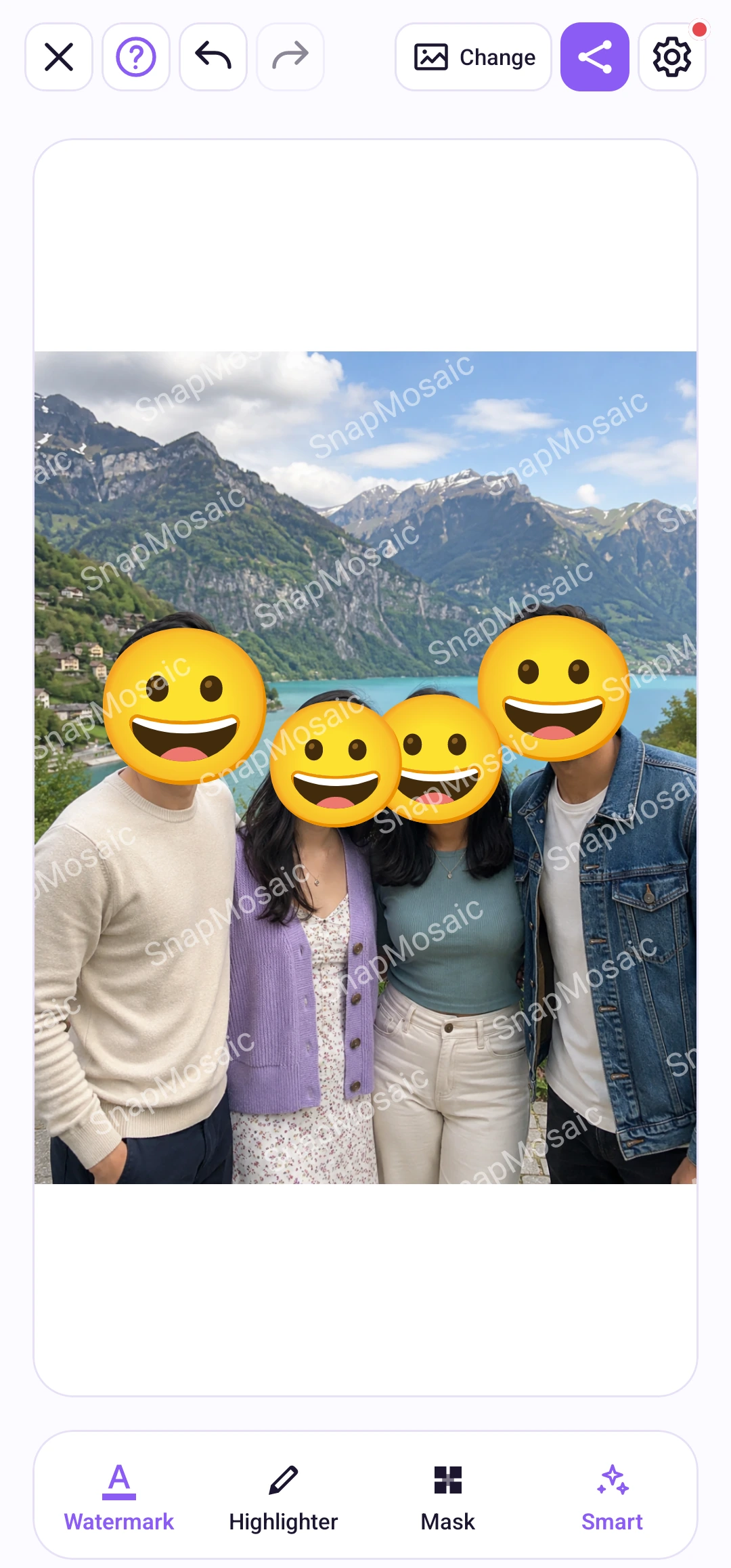
JPEG, PNG, WebP와 출력 크기를 선택하고 새 이미지로 저장하거나 Android를 통해 공유하세요. 내보낼 때 EXIF와 GPS 메타데이터를 제거하여 공유 파일에 위치정보가 포함되지 않도록 할 수 있습니다.
가이드 읽기
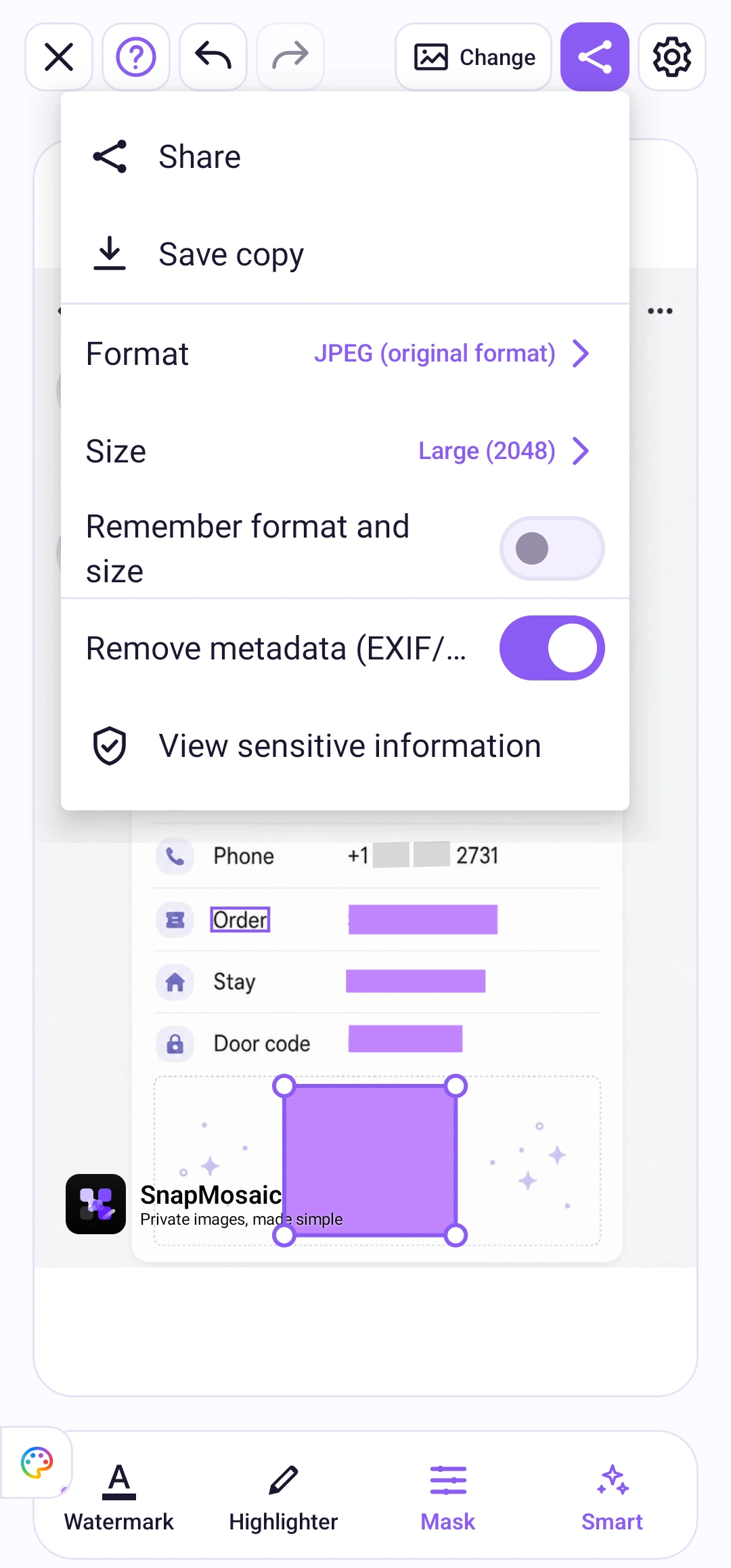

사진 편집 도구는 무료로 사용할 수 있으며, 무료로 내보낸 사진에는 기본적으로 SnapMosaic 브랜드 워터마크가 포함됩니다. 선택 사항인 Pro를 한 번 구매하면 브랜드 워터마크와 앱 내 광고가 제거됩니다.
계정이 필요하지 않습니다. 선택한 사진은 기기에서 처리되며 편집을 위해 SnapMosaic 서버에 업로드되지 않습니다. 광고, 구매 및 관련 서비스는 네트워크를 사용할 수 있습니다. 자세한 내용은 개인정보처리방침을 확인하세요.
구매할 때 사용한 Google Play 계정으로 로그인하세요. SnapMosaic 설정에서 Pro 페이지를 열고 구매 복원을 선택하세요. 유효한 구매가 확인되면 SnapMosaic 브랜드 워터마크와 앱 내 광고가 제거됩니다.
다음 공유 전에, 개인정보를 한 번 더 보호하세요.
Google Play에서 다운로드사진 편집 도구는 무료이며 Pro는 선택 사항입니다.