智慧辨識
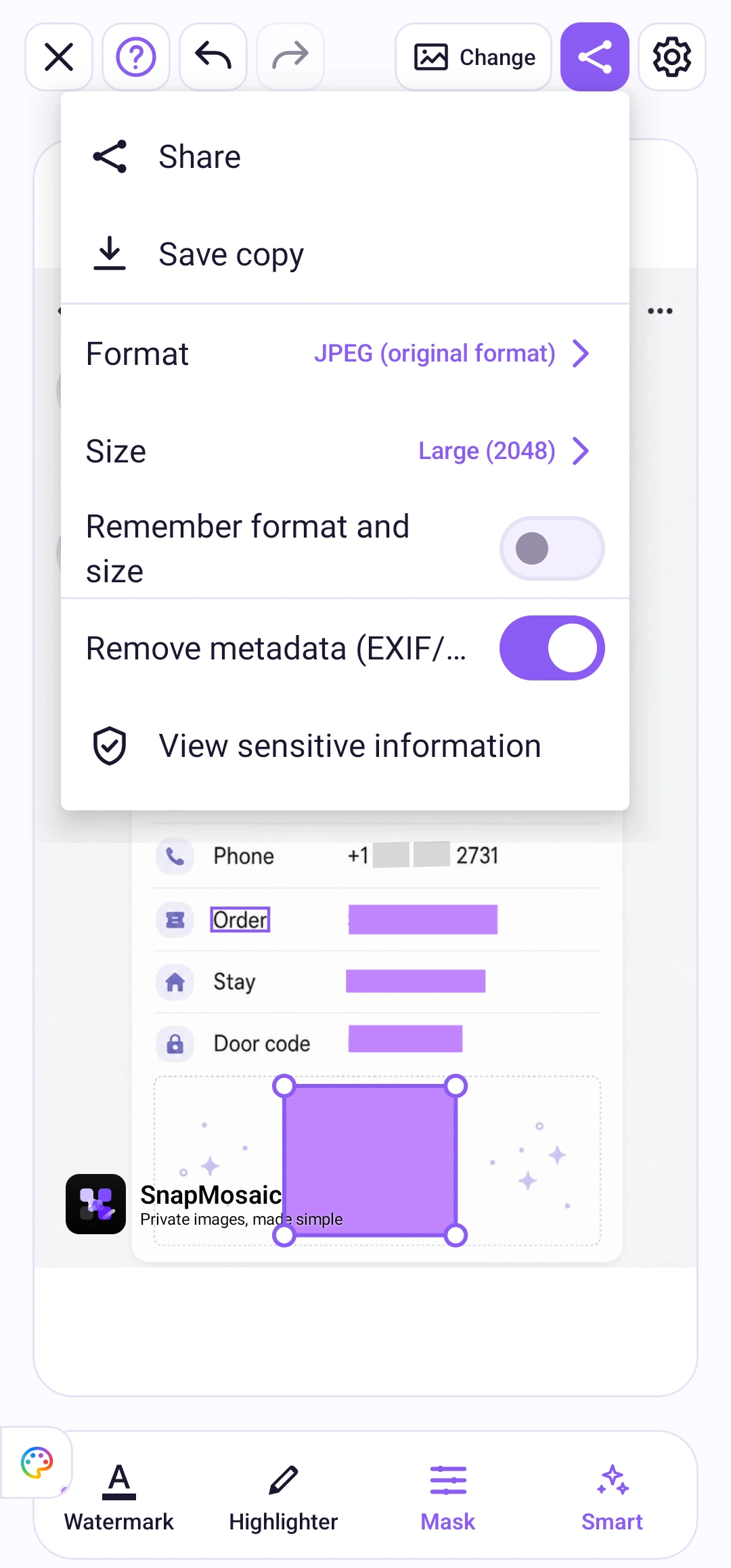
辨識人臉、QR Code、條碼與常見敏感文字。使用智慧工具套用建議遮罩,再點選各個區域調整效果或取消遮罩;也可以手動補上需要保護的部分。
查看使用指南
 SnapMosaic

SnapMosaic · 圖片隱私保護
分享之前,藏好私密細節。智慧辨識與精細控制,圖片在你的裝置上處理。
 在 Google Play 下載
探索編輯工具
在 Google Play 下載
探索編輯工具
Android · 無需註冊帳號
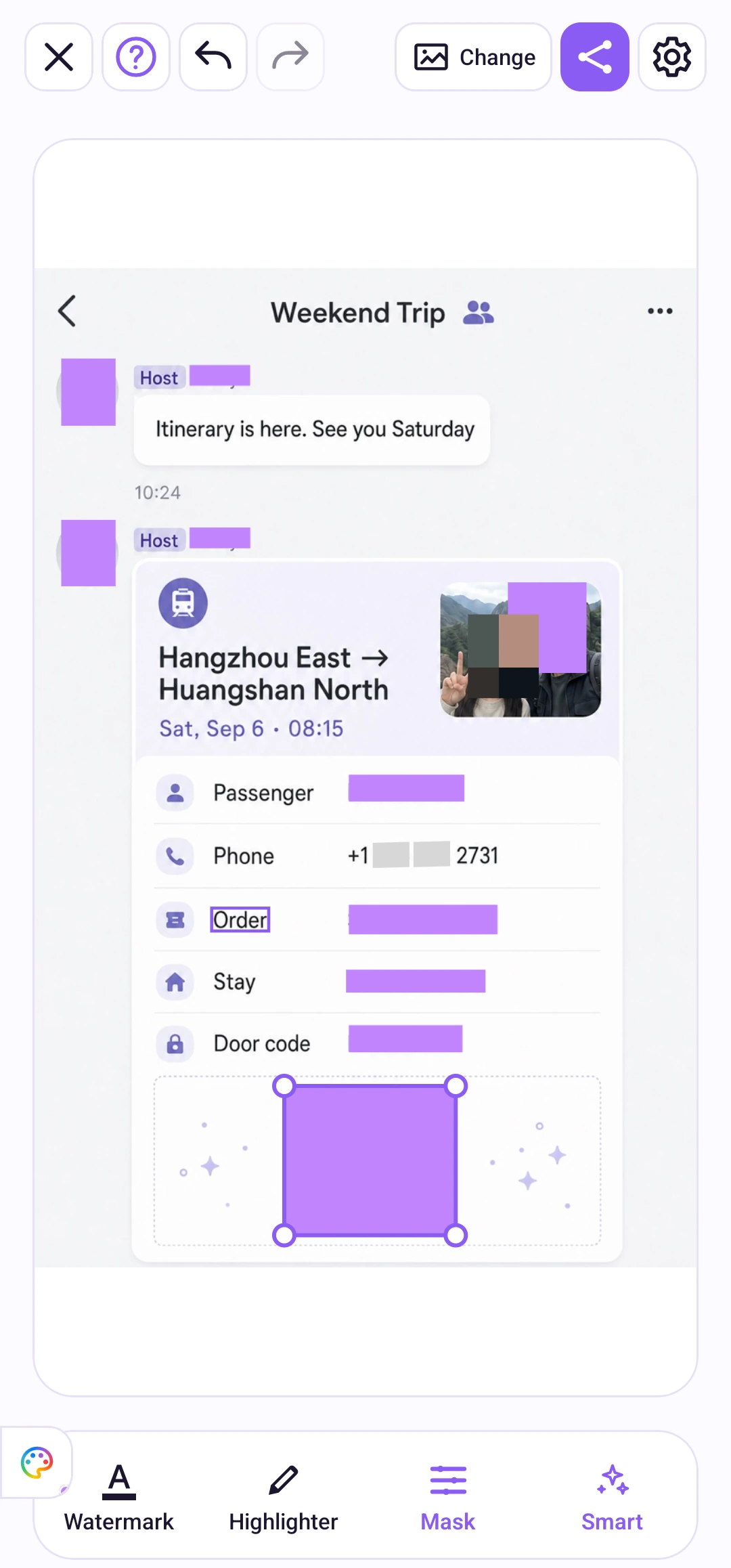

圖片在裝置上處理
你選擇的圖片在裝置上完成編輯。檢查每一處遮擋,調整處理效果,準備好後再分享。
瞭解隱私處理方式
功能
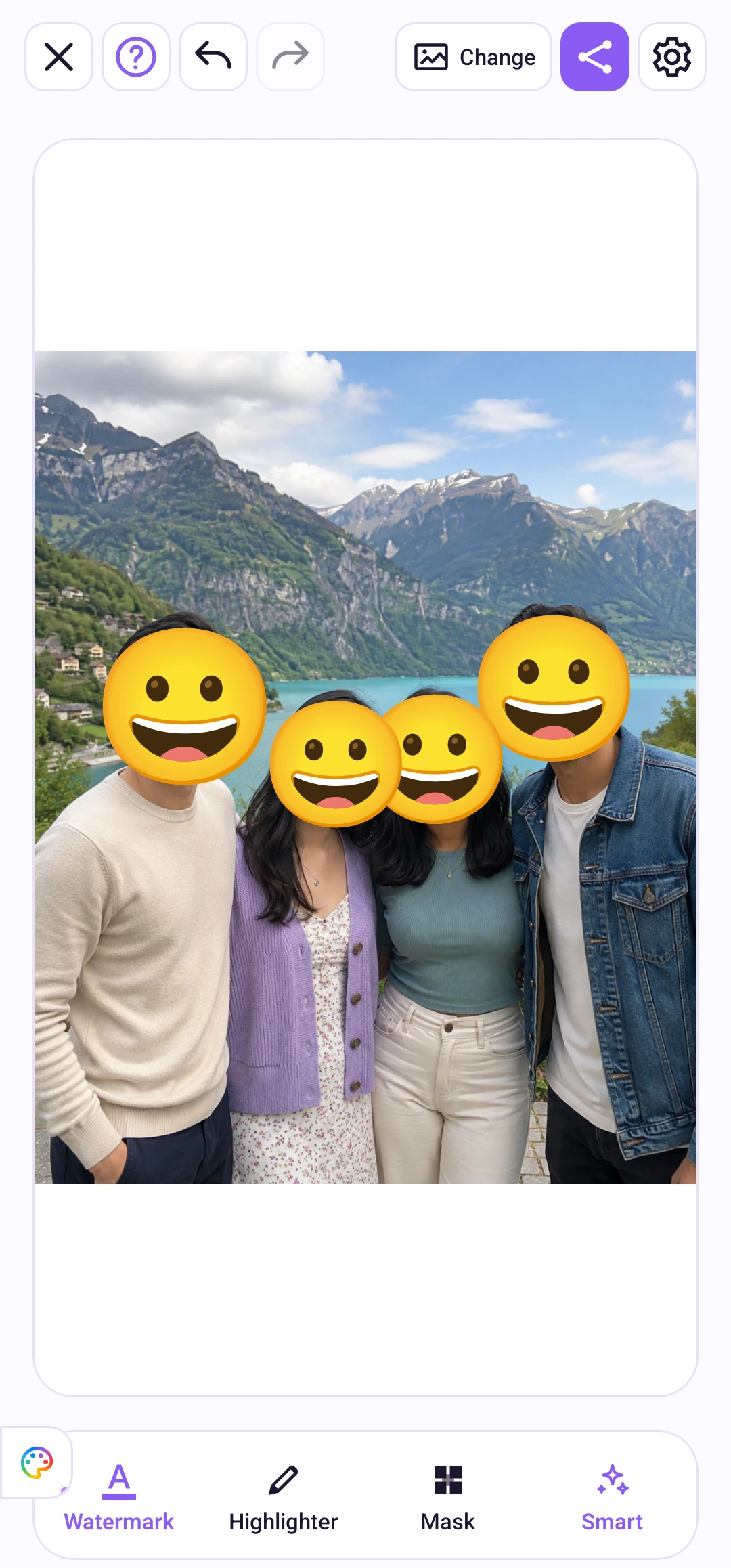
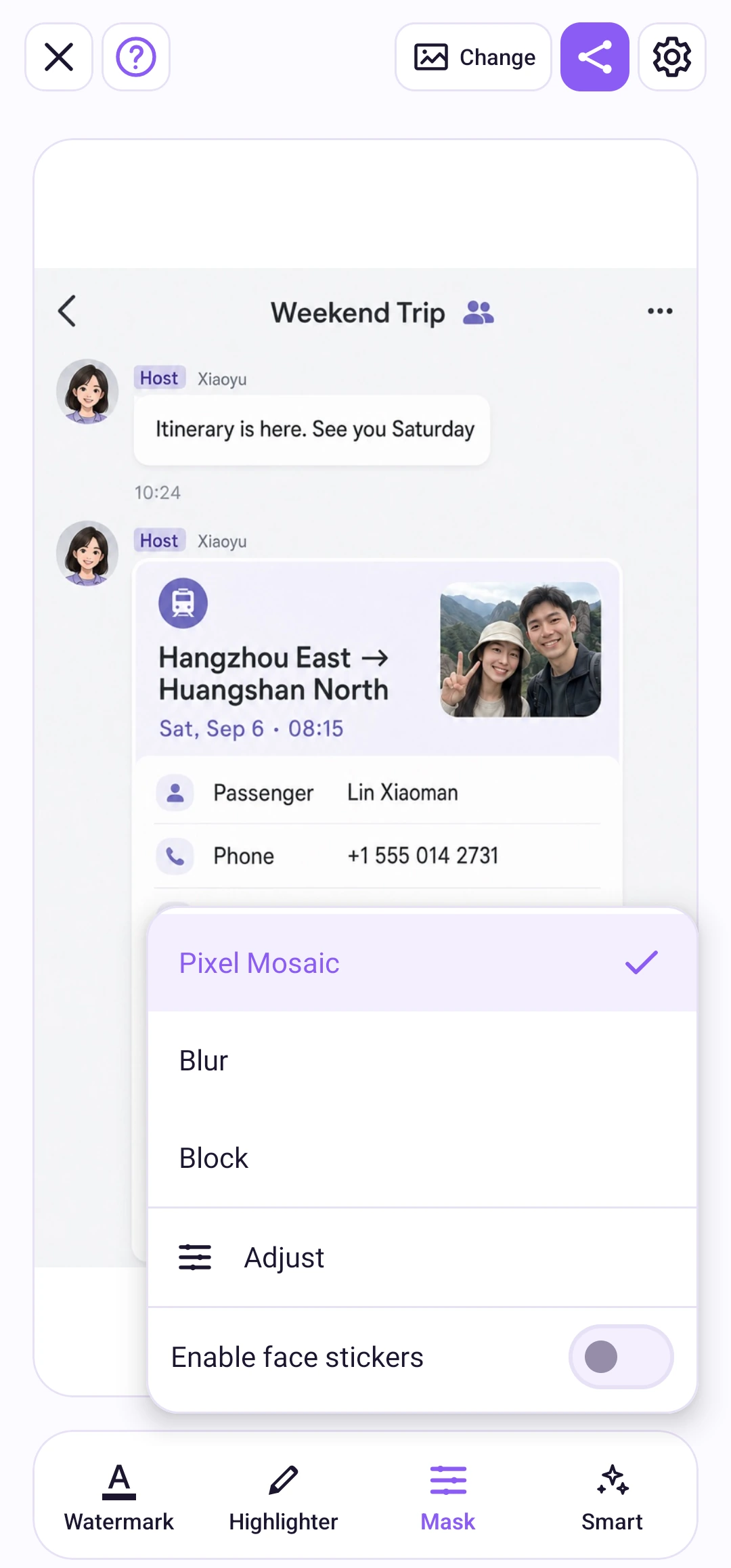
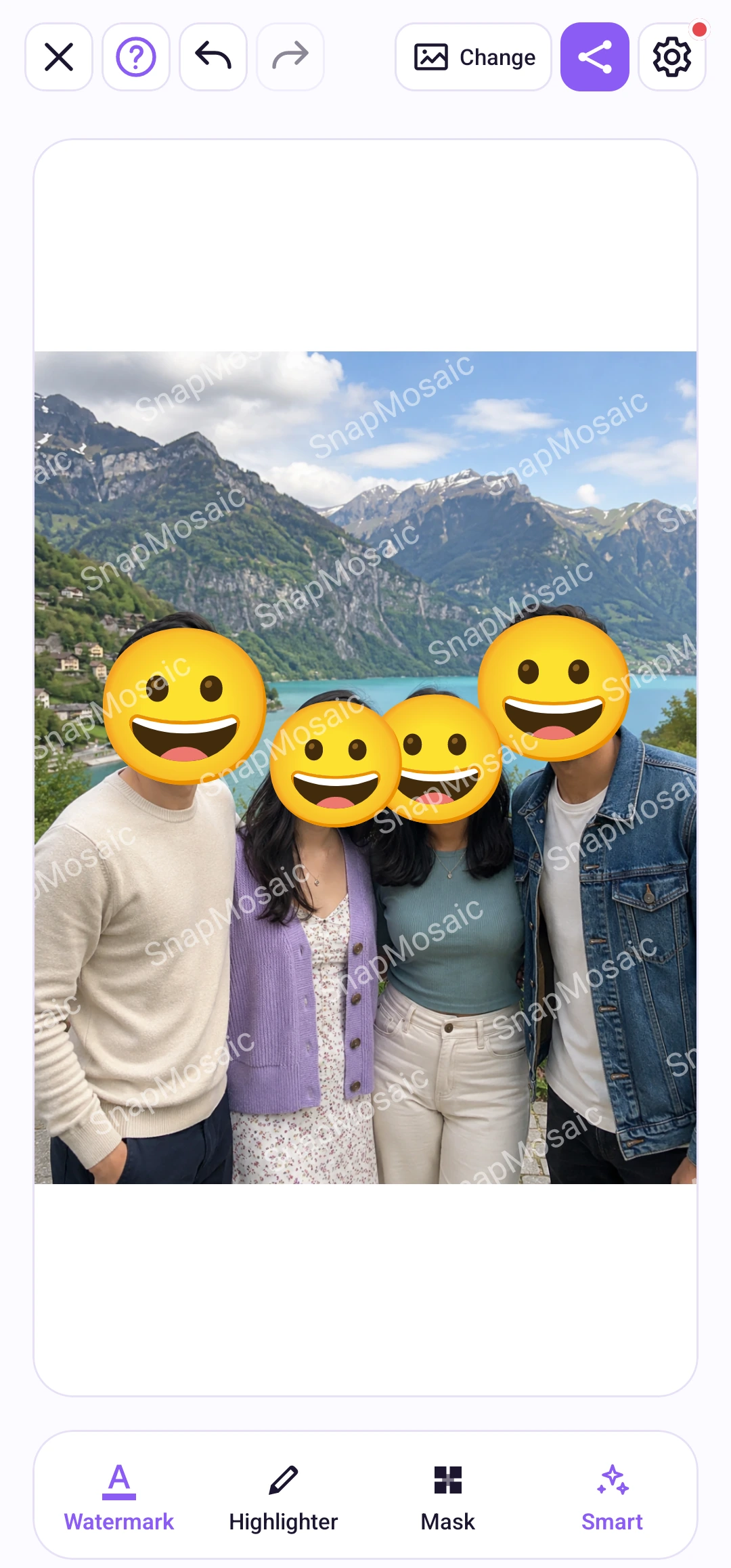
支援 JPEG、PNG、WebP 與多種輸出尺寸。儲存為新圖片,或透過 Android 系統分享。匯出時可移除 EXIF 與 GPS 中繼資料,避免分享檔案夾帶位置資訊。
查看使用指南

圖片編輯工具可免費使用,免費匯出的圖片預設含有 SnapMosaic 品牌浮水印。可選擇一次性購買 Pro,移除品牌浮水印與應用程式內廣告。
選取的圖片在裝置上處理,不會為了編輯而上傳至 SnapMosaic 伺服器。廣告、購買與相關服務可能需要網路連線,詳情請參閱隱私權政策。
使用購買時的 Google Play 帳號,在 SnapMosaic 設定中開啟 Pro 頁面,選擇「恢復購買」。有效的購買可移除 SnapMosaic 品牌浮水印和應用程式內廣告。
下一次分享前,多一份隱私保護。
在 Google Play 下載圖片編輯工具免費,Pro 為選購項目。