圖片編輯
儲存與分享
跟著操作一次
點擊時間可跳到對應步驟,也可全螢幕查看操作細節。
操作方法
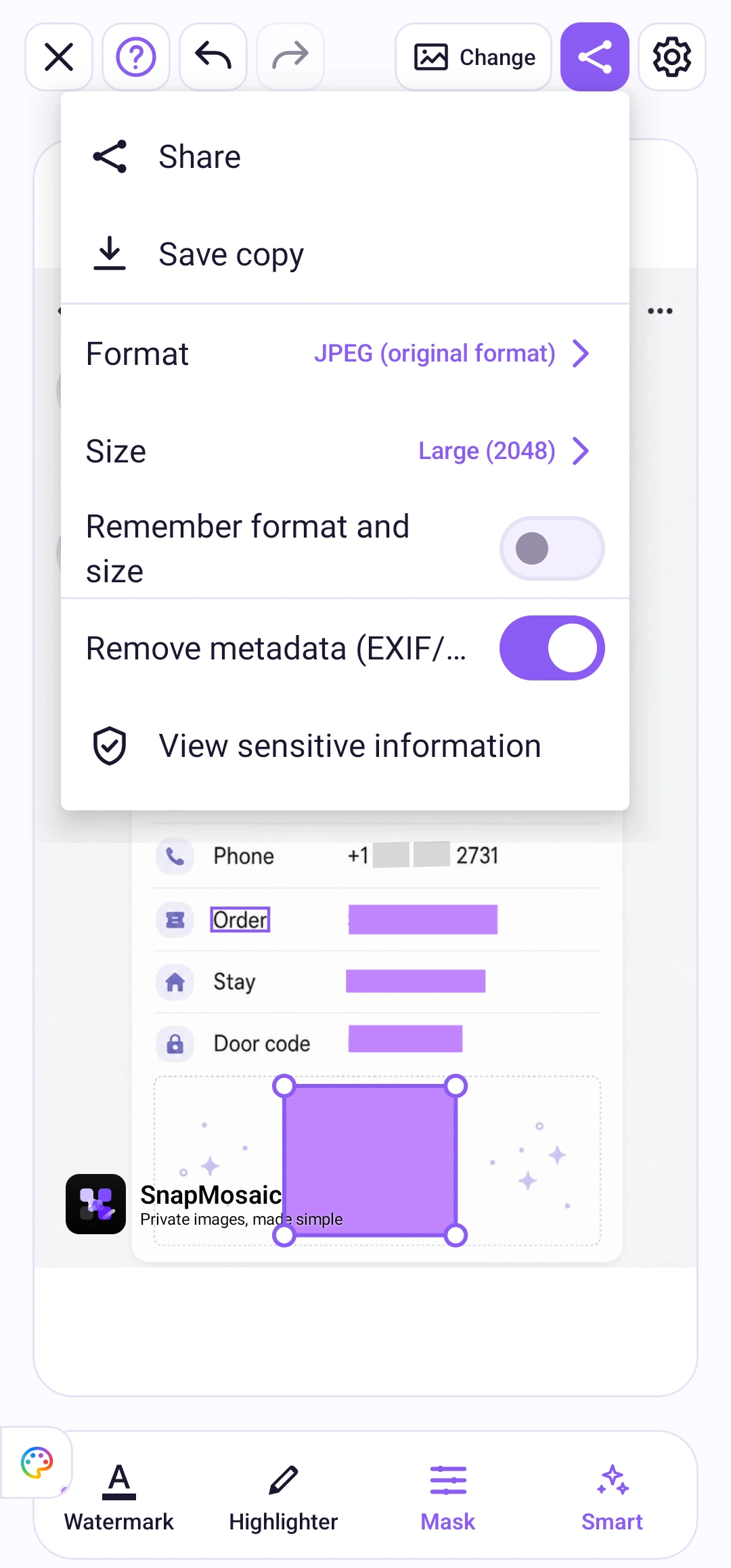
點選頂部分享圖示,選擇 JPEG、PNG 或 WebP,以及輸出大小。需要移除匯出檔案裡的位置等資訊時,開啟「移除中繼資料(EXIF/GPS)」。
匯出選項
大小可選原尺寸或 2048、1280、720 預設值。開啟記住格式與大小後,新圖片及重新開啟 App 時會沿用所選格式與大小;此選項預設關閉。
開啟多張圖片時,可選擇匯出目前圖片或整組,預設只匯出目前圖片。匯出整組前,請逐張檢查遮擋。
移除中繼資料會清除檔案中記錄的位置等資訊,不會遮住畫面中可見的地址或文字;這些內容仍需個別遮擋。
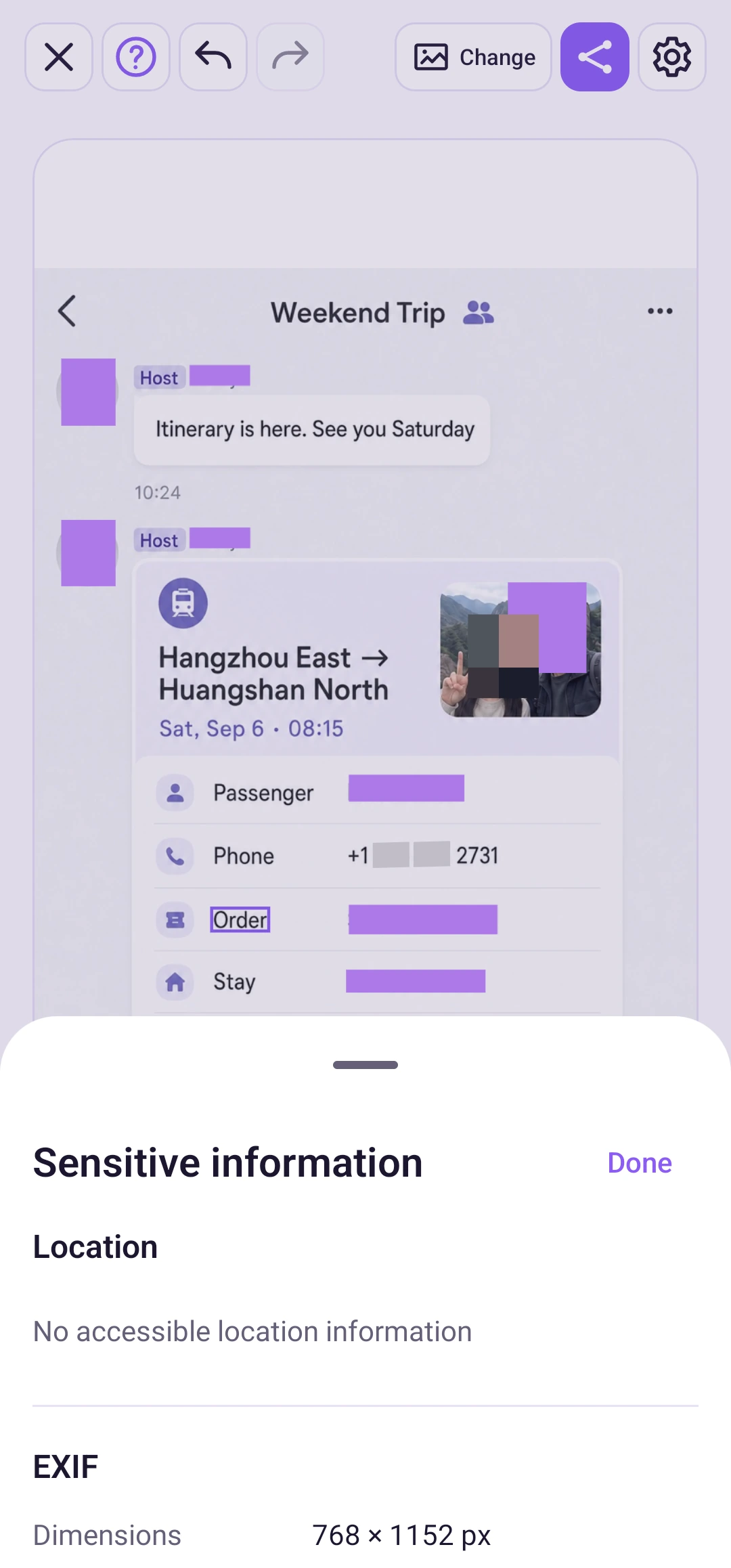
在匯出選單點擊「查看敏感資訊」,可查看原圖可讀取的位置和 EXIF 資訊,例如相機、拍攝時間等;部分圖片沒有這些資訊。