Pag-edit ng larawan
I-save at ibahagi
Sundan ang mga hakbang
Pumili ng oras para pumunta sa hakbang. Gamitin ang fullscreen para makita ang mga detalye.
Paano gamitin
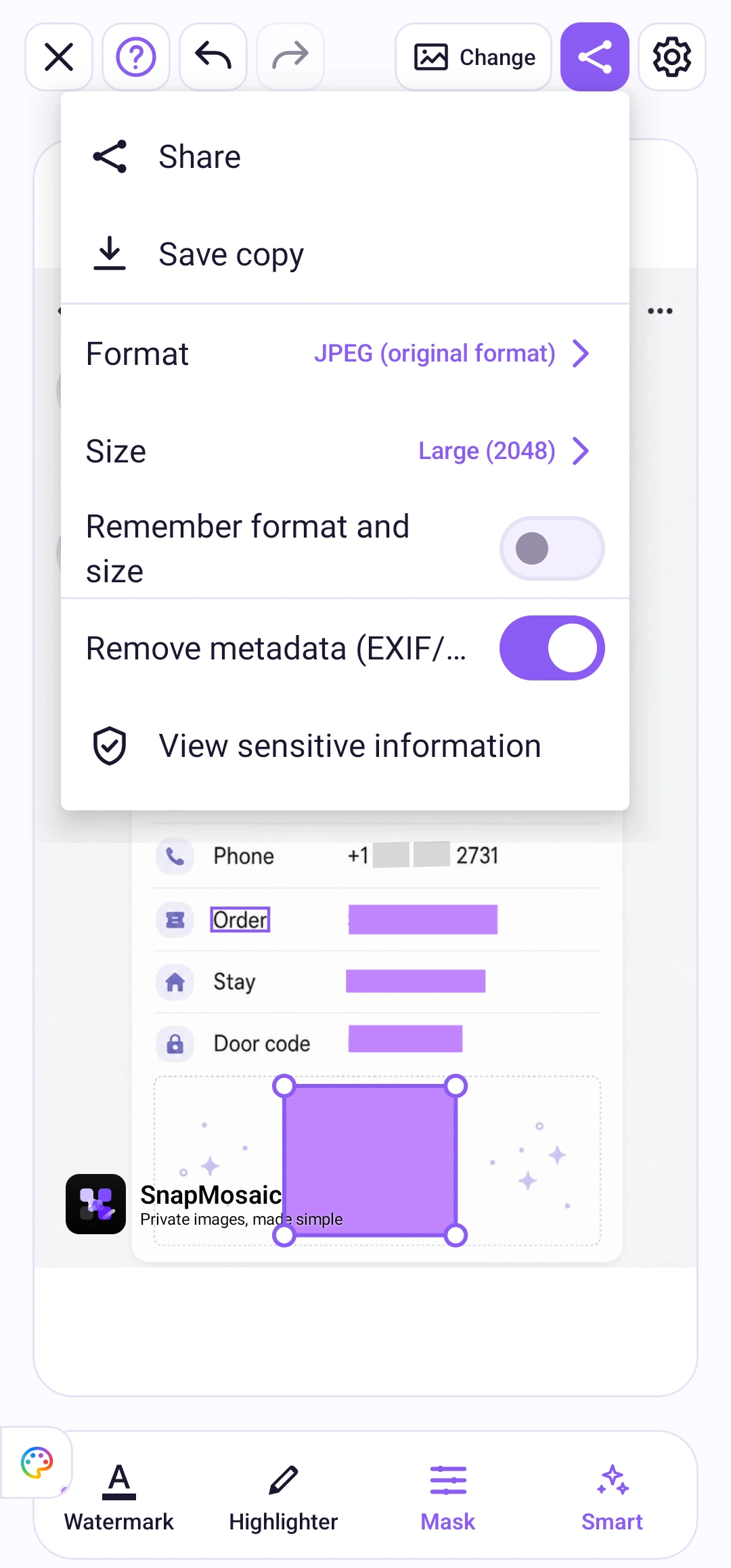
I-tap ang share icon sa toolbar sa itaas. Pumili ng JPEG, PNG, o WebP at laki ng output. I-on ang “Alisin ang metadata (EXIF/GPS)” para alisin ang impormasyong iyon sa na-export na file.
Mga opsyon sa pag-export
Piliin ang orihinal na laki o preset na 2048, 1280, o 720. I-on ang pag-alala sa format at laki para magamit muli ang mga ito sa bagong larawan at sa muling pagbukas ng app. Naka-off ito bilang default.
Kung maraming larawan ang bukas, piliin ang kasalukuyang larawan o ang buong grupo. Kasalukuyang larawan ang default. Suriin ang bawat larawan bago i-export ang grupo.
Ang pag-alis ng metadata ay nagtatanggal ng impormasyon sa file tulad ng lokasyon sa GPS. Hindi nito tinatakpan ang address o tekstong nakikita sa larawan; takpan ang mga iyon nang hiwalay.
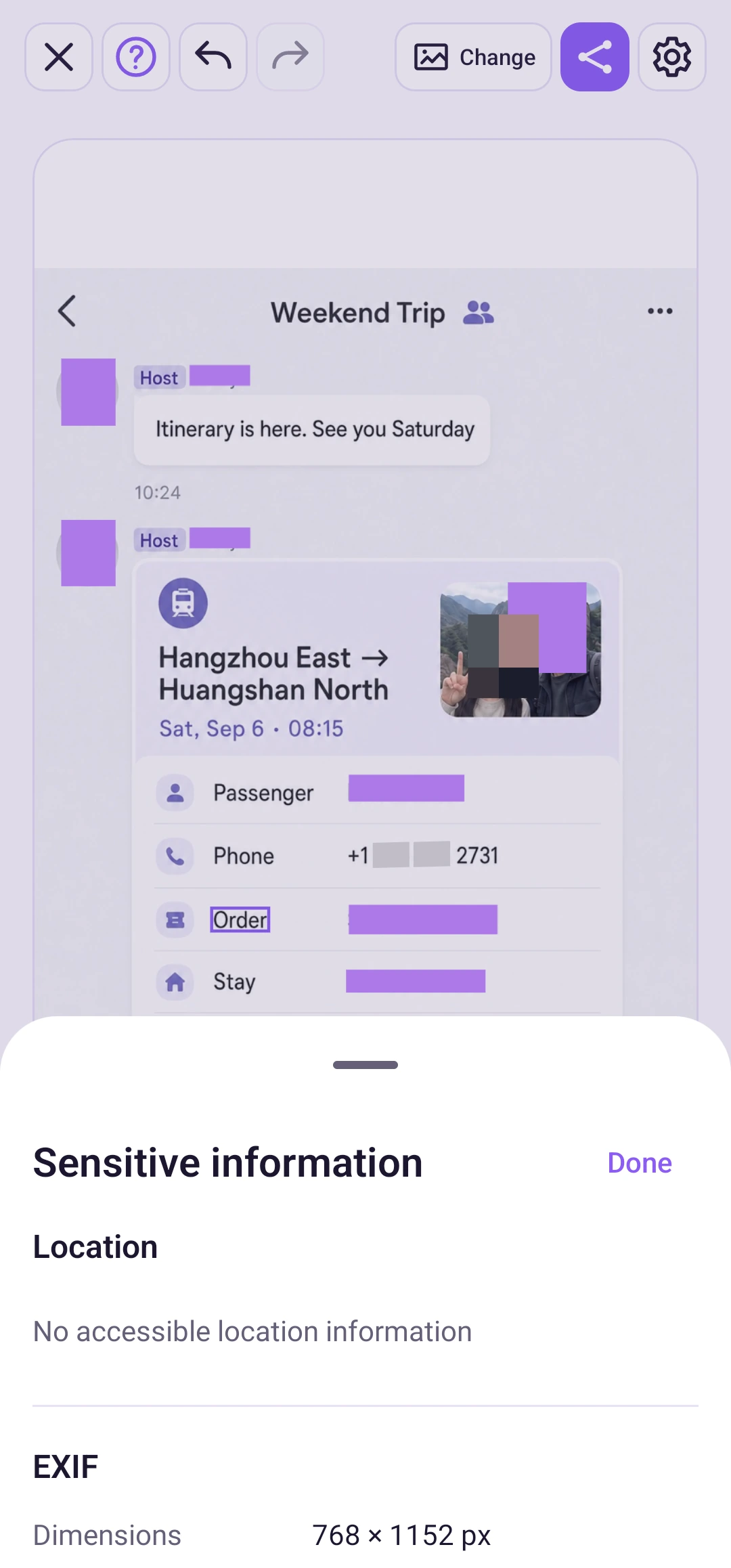
Sa menu ng pag-export, piliing tingnan ang sensitibong impormasyon upang suriin ang lokasyon at EXIF ng orihinal, gaya ng camera at oras ng pagkuha. Walang ganitong data ang ilang larawan.