

はじめに
はじめに
画像を選び、個人情報を隠して、コピーを書き出します。Android版SnapMosaicで、この4つの手順を試しましょう。
操作の流れを見る
時刻を選ぶと、その操作に移動できます。細部は全画面でご覧ください。
写真を選ぶ
SnapMosaicを開き、システムの写真選択画面から画像を選びます。まずは開始画面の「サンプル写真を試す」で練習することもできます。
スマート検出
写真の読み込みを待ちます。自動マスクが有効なら、適用済みのマスクを確認してください。無効の場合は下部の「スマート」をタップし、顔、コード、一般的な機密テキストに推奨マスクを適用します。
手動マスクと単語の選択
検出されたテキスト行を長押しし、隠したい単語や部分を選びます。見落とされた箇所はマスクツールで効果を選び、「調整」で矩形またはブラシを選んで手動で覆います。間違えたら元に戻せます。

保存と共有
上部ツールバーの共有アイコンをタップします。JPEG、PNG、WebPと出力サイズを選びます。書き出したファイルから位置情報などを取り除くには、「メタデータを削除(EXIF/GPS)」を有効にします。
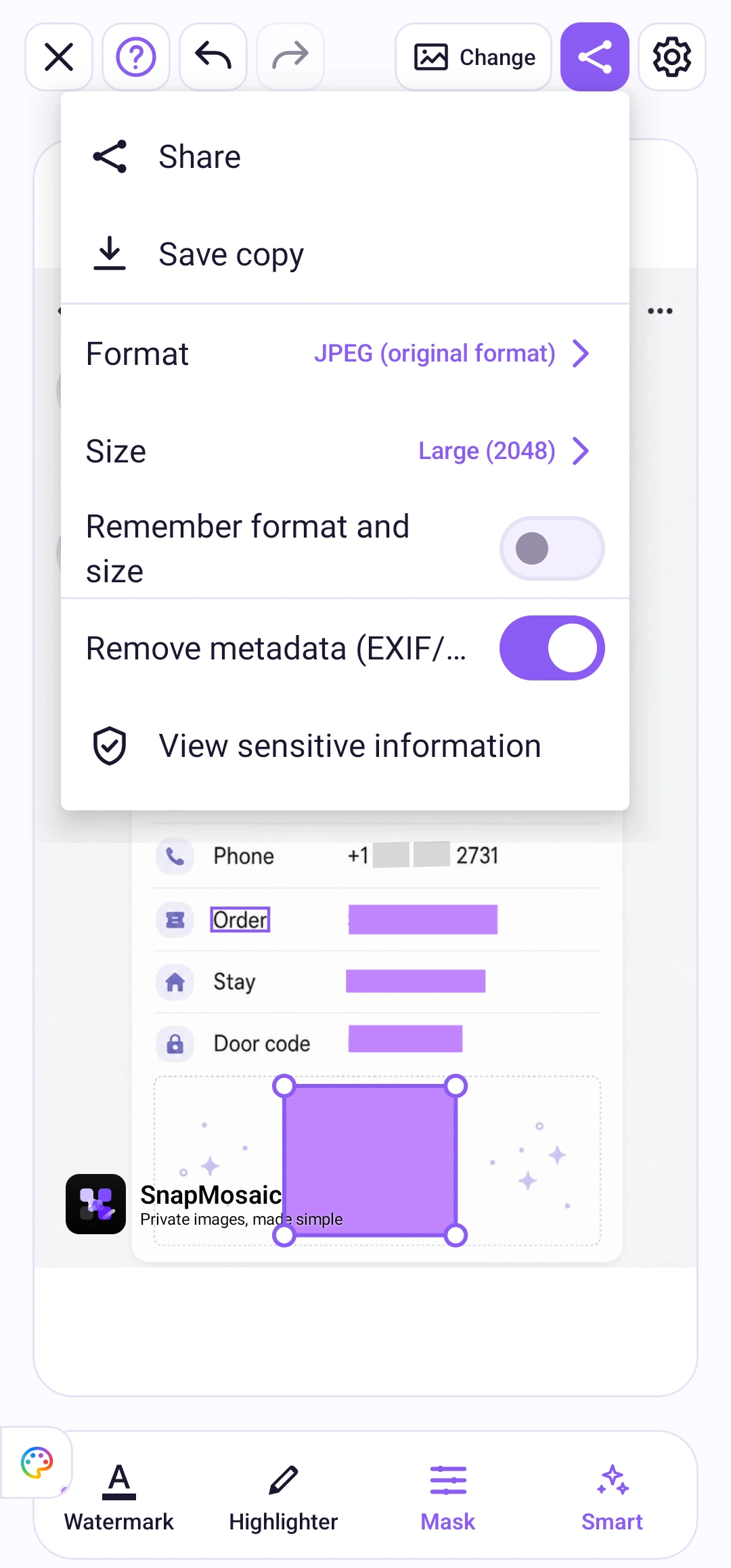
共有する前に、もう一度確認
- 文字が読める大きさまで拡大し、顔、名前、電話番号、住所、各種コードを確認します。
- 隠したい情報が完全に覆われているか確認します。枠線だけの領域は、書き出しても隠れません。
- 保存した画像を開き、結果を確認してから送信します。