

เริ่มใช้งาน
เริ่มต้นใช้งาน
เลือกรูป ปิดรายละเอียดส่วนตัว แล้วส่งออกสำเนา ทำตามสี่ขั้นตอนนี้ใน SnapMosaic สำหรับ Android
ทำตามขั้นตอน
เลือกเวลาเพื่อไปยังขั้นตอนนั้น ดูแบบเต็มหน้าจอเพื่อเห็นรายละเอียดชัดขึ้น
เลือกรูปภาพ
เปิด SnapMosaic แล้วเลือกรูปจากตัวเลือกรูปภาพของระบบ หากต้องการฝึก ให้แตะ “ลองรูปภาพตัวอย่าง” บนหน้าเริ่มต้น
ตรวจจับอัจฉริยะ
รอให้รูปโหลดเสร็จ หากเปิดการปิดบังอัตโนมัติ ให้ตรวจบริเวณที่ปิดไว้แล้ว หากยังไม่ได้เปิด ให้แตะ “อัจฉริยะ” ด้านล่างเพื่อใช้การปิดบังที่แนะนำกับใบหน้า รหัส และข้อความอ่อนไหวที่พบบ่อย
ปิดบังเองและเลือกคำ
กดค้างบนบรรทัดข้อความที่ตรวจพบ แล้วเลือกคำหรือส่วนที่ต้องการซ่อน หากมีจุดที่ตกหล่น ให้เปิดเครื่องมือปิดบัง เลือกเอฟเฟกต์ แล้วเลือกสี่เหลี่ยมหรือแปรงใน “ปรับ” เพื่อปิดเอง หากทำผิดให้เลิกทำ

บันทึกและแชร์
แตะไอคอนแชร์บนแถบด้านบน เลือก JPEG, PNG หรือ WebP และขนาดภาพ เปิด “ลบข้อมูลเมตา (EXIF/GPS)” เพื่อลบข้อมูลเหล่านี้ออกจากไฟล์ที่ส่งออก
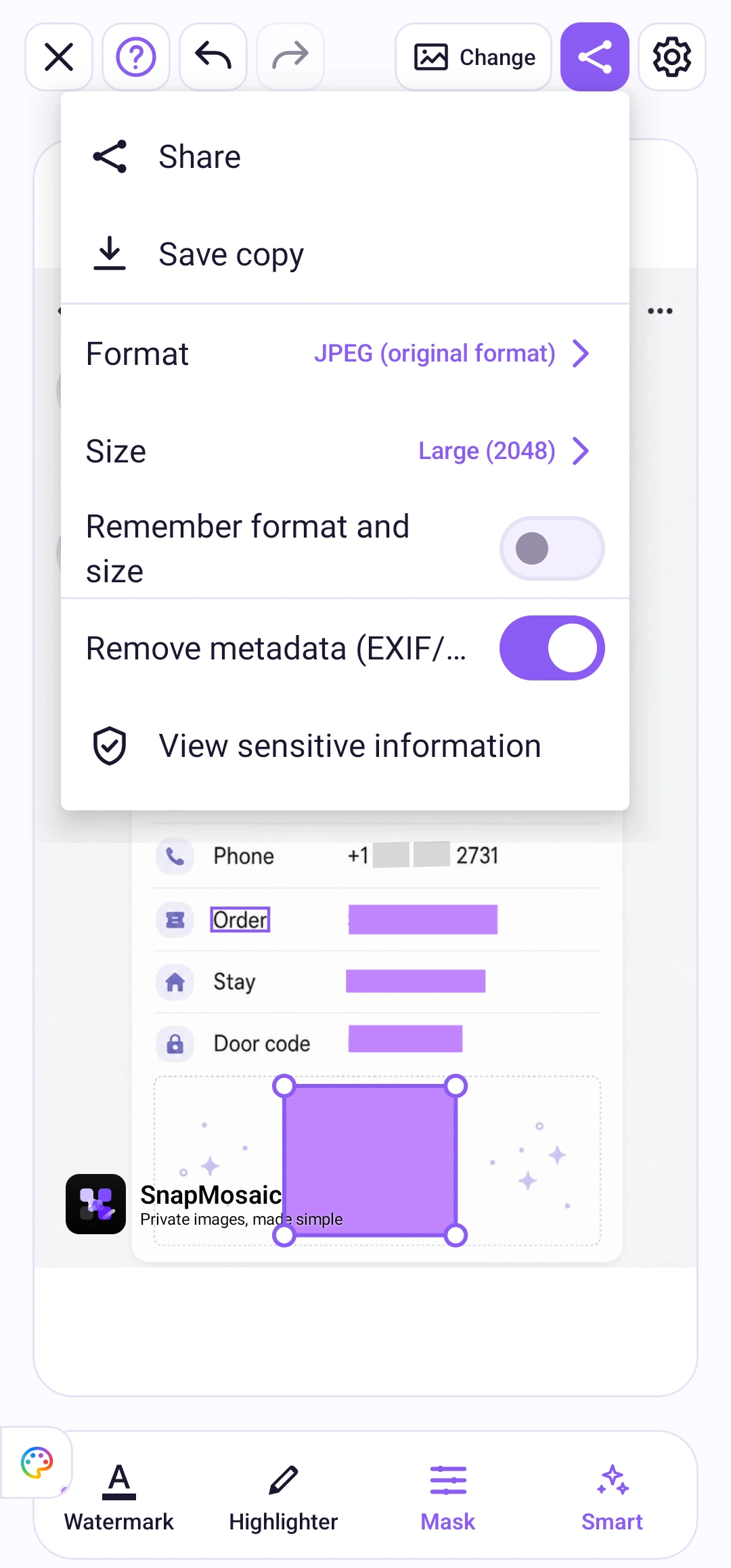
ตรวจอีกครั้งก่อนแชร์
- ขยายภาพจนอ่านข้อความได้ แล้วตรวจใบหน้า ชื่อ เบอร์โทร ที่อยู่ และรหัสต่าง ๆ
- ตรวจว่าข้อมูลที่ต้องการซ่อนถูกปิดทั้งหมด เส้นขอบเพียงอย่างเดียวไม่ได้ปิดข้อมูลในภาพที่ส่งออก
- เปิดภาพที่บันทึกและตรวจผลลัพธ์ก่อนส่ง