

Primeiros passos
Primeiros passos
Escolha uma imagem, cubra os detalhes privados e exporte uma cópia. Siga estes quatro passos no SnapMosaic para Android.
Acompanhe os passos
Selecione um tempo para ir à etapa. Use a tela cheia para ver os detalhes.
Escolha uma foto
Abra o SnapMosaic e escolha uma imagem no seletor de fotos do sistema. Para praticar, toque em “Testar foto de exemplo” na tela inicial.
Detecção inteligente
Aguarde o carregamento da foto. Se a ocultação automática estiver ativada, confira as áreas cobertas. Caso contrário, toque em “Inteligente” na parte inferior para aplicar as sugestões a rostos, códigos e textos sensíveis comuns.
Ocultação manual e seleção de palavras
Mantenha pressionada uma linha de texto detectada e selecione as palavras ou trechos que deseja ocultar. Para cobrir o que faltar, abra a ferramenta de ocultação, escolha um efeito e selecione retângulo ou pincel em “Ajustar”. Se errar, use Desfazer.

Salvar e compartilhar
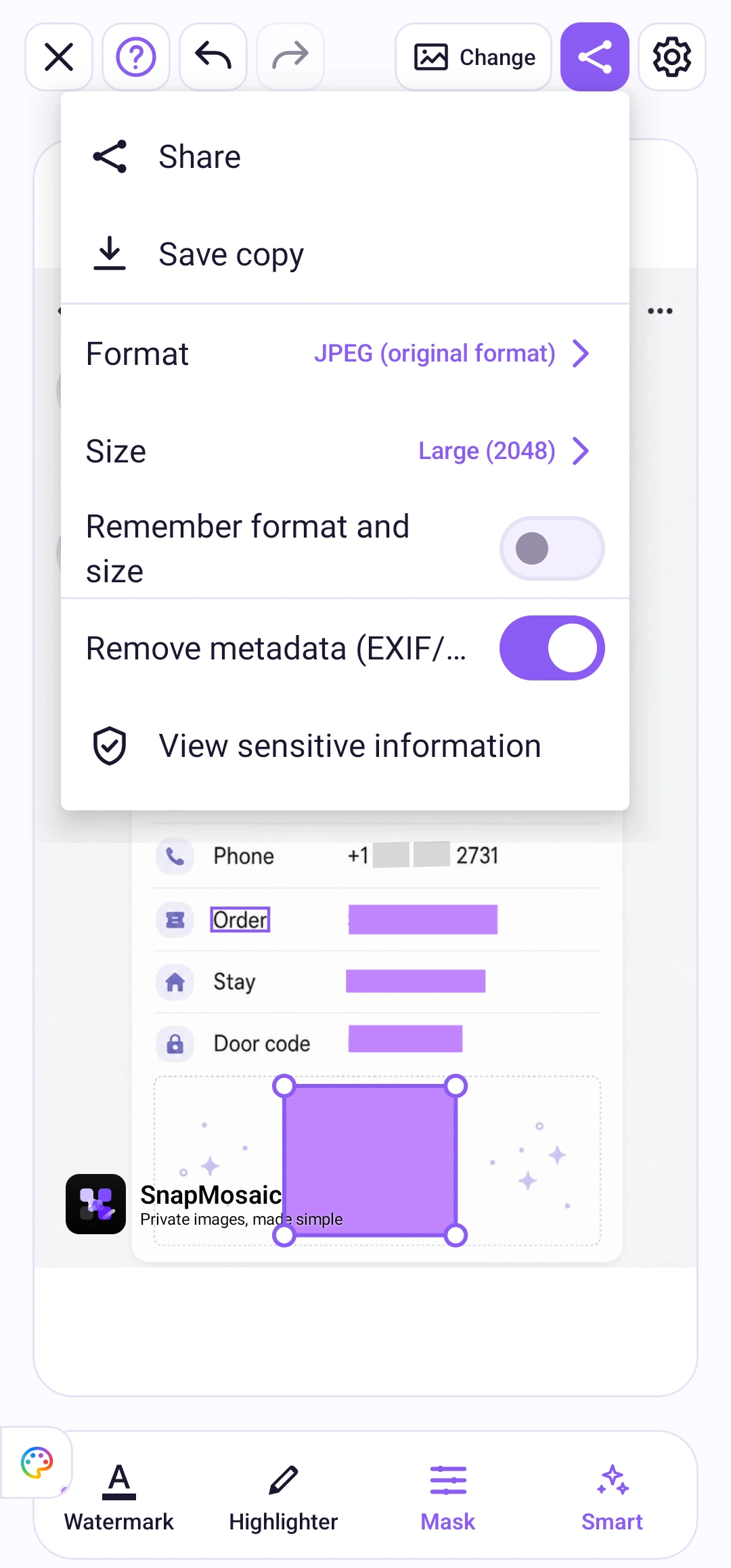
Toque no ícone de compartilhamento na barra superior. Escolha JPEG, PNG ou WebP e o tamanho de saída. Ative “Remover metadados (EXIF/GPS)” para removê-los do arquivo exportado.
Confira mais uma vez antes de compartilhar
- Amplie a imagem para conferir rostos, nomes, telefones, endereços e códigos.
- Confira se cada detalhe está totalmente coberto. Um contorno sozinho não oculta nada na exportação.
- Abra a imagem salva e confira o resultado antes de enviar.