

시작하기
빠른 시작
이미지를 고르고 개인정보를 가린 뒤 사본을 내보내세요. Android용 SnapMosaic에서 네 단계를 따라 해 보세요.
단계별로 따라 하기
시간을 선택하면 해당 단계로 이동합니다. 자세한 조작은 전체 화면으로 확인하세요.
사진 고르기
SnapMosaic을 열고 시스템 사진 선택기에서 이미지를 고르세요. 처음에는 시작 화면에서 “예시 사진 사용해 보기”를 눌러 연습해도 좋습니다.
스마트 감지
사진이 로드될 때까지 기다리세요. 자동 가리기가 켜져 있으면 적용된 영역을 확인하세요. 그렇지 않으면 하단의 “스마트”를 눌러 얼굴, 코드, 일반적인 민감한 텍스트에 추천 가리기를 적용하세요.
수동 가리기와 단어 선택
인식된 텍스트 줄을 길게 누르고 가릴 단어나 부분을 선택하세요. 빠진 부분은 가리기 도구에서 효과를 고른 뒤 “조정”에서 사각형이나 브러시를 선택해 직접 가리세요. 잘못 편집했다면 실행 취소를 사용하세요.

저장과 공유
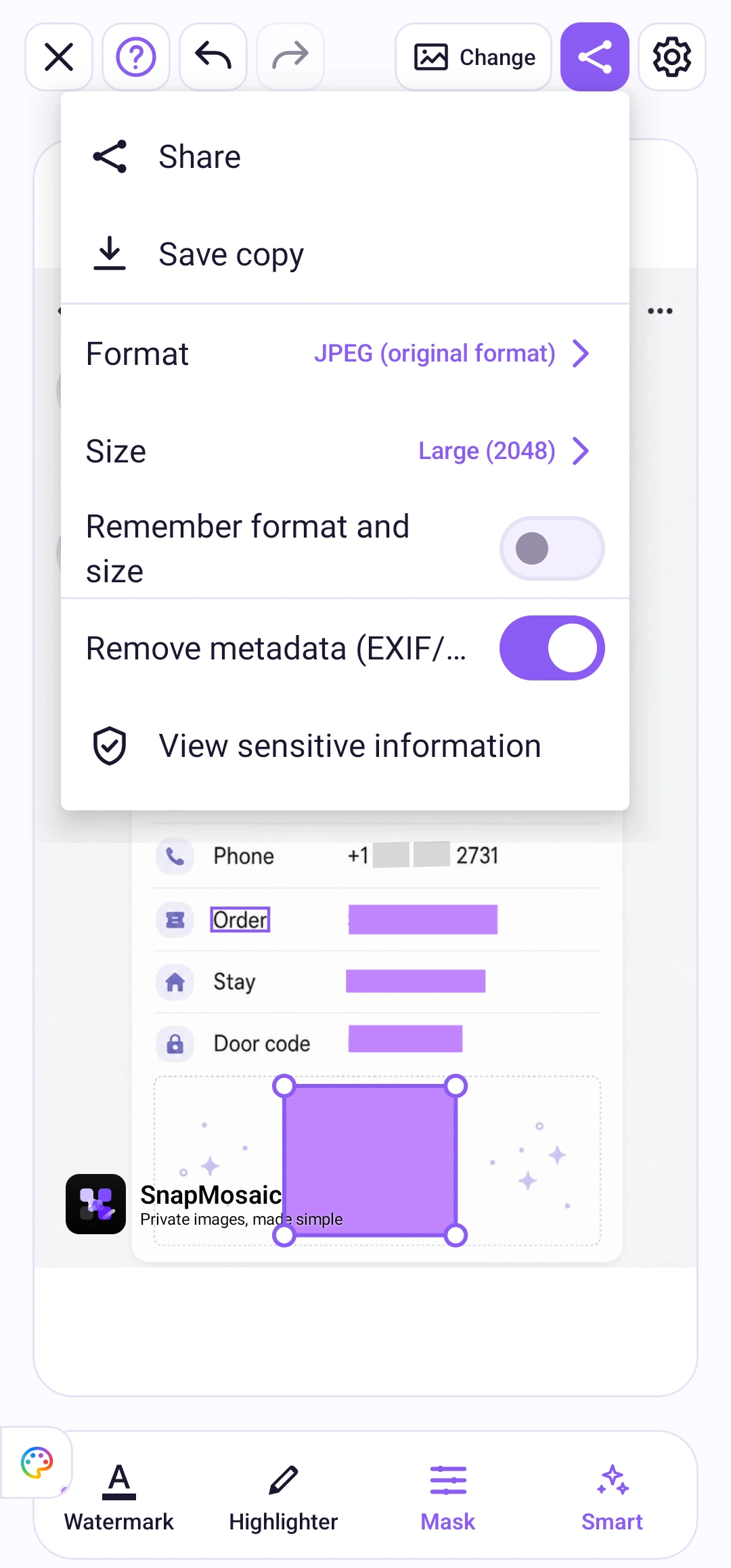
상단 도구 모음의 공유 아이콘을 누르세요. JPEG, PNG, WebP와 출력 크기를 선택하세요. 내보낸 파일에서 위치 등의 정보를 지우려면 “메타데이터 제거 (EXIF/GPS)”를 켜세요.
공유하기 전에 한 번 더 확인하세요
- 글자가 읽히도록 확대해 얼굴, 이름, 전화번호, 주소, 코드를 확인하세요.
- 가리려는 정보가 완전히 덮였는지 확인하세요. 테두리만 있는 영역은 내보낼 때 가려지지 않습니다.
- 저장한 이미지를 열어 결과를 확인한 다음 보내세요.