

آغاز
فوری آغاز
تصویر منتخب کریں، نجی تفصیلات ڈھانپیں اور ایک کاپی برآمد کریں۔ Android کے لیے SnapMosaic میں یہ چار مراحل مکمل کریں۔
مراحل کے ساتھ سیکھیں
کسی مرحلے پر جانے کے لیے وقت منتخب کریں۔ تفصیل دیکھنے کے لیے پوری اسکرین استعمال کریں۔
تصویر منتخب کریں
SnapMosaic کھولیں اور سسٹم کے تصویر چننے والے صفحے سے تصویر منتخب کریں۔ مشق کے لیے ابتدائی اسکرین پر “نمونہ تصویر آزمائیں” دبائیں۔
اسمارٹ شناخت
تصویر لوڈ ہونے دیں۔ خودکار پردہ پوشی فعال ہو تو لگے ہوئے پردے چیک کریں۔ ورنہ نیچے “اسمارٹ” دبائیں تاکہ چہروں، کوڈز اور عام حساس متن پر تجویز کردہ پردے لگ جائیں۔
دستی پردہ اور الفاظ کا انتخاب
شناخت شدہ متن کی سطر کو دیر تک دبائیں، پھر چھپانے والے الفاظ یا حصے منتخب کریں۔ رہ جانے والی تفصیلات کے لیے پردہ پوشی کا ٹول کھولیں، اثر منتخب کریں اور “ایڈجسٹ کریں” میں مستطیل یا برش چن کر ڈھانپیں۔ غلطی ہو تو عمل واپس کریں۔

محفوظ اور شیئر کریں
اوپری ٹول بار کا شیئر آئیکن دبائیں۔ JPEG، PNG یا WebP اور تصویر کا سائز منتخب کریں۔ برآمد شدہ فائل سے مقام جیسی معلومات ہٹانے کے لیے “میٹا ڈیٹا ہٹائیں (EXIF/GPS)” فعال کریں۔
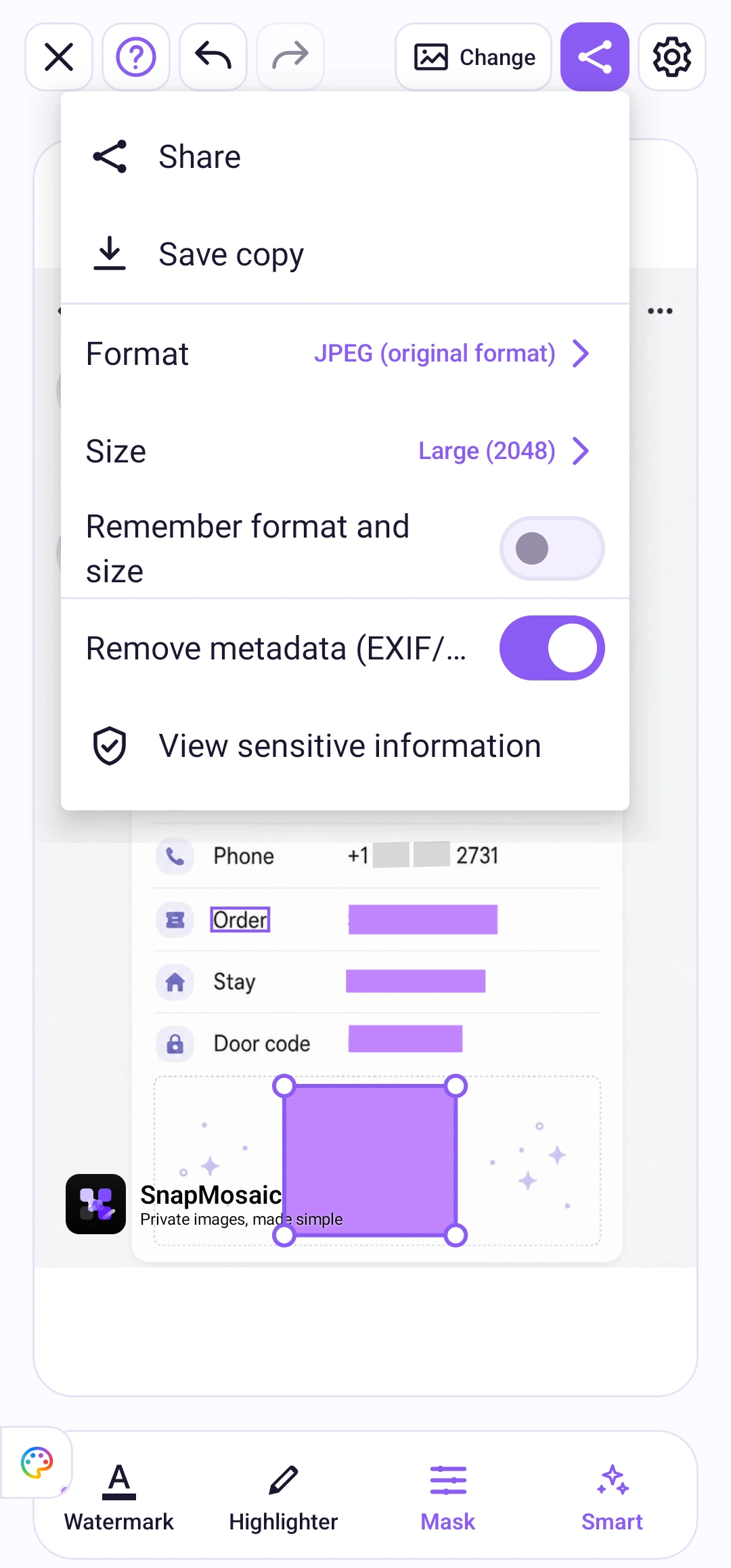
شیئر کرنے سے پہلے ایک بار پھر دیکھیں
- تصویر اتنی بڑی کریں کہ متن پڑھ سکیں، پھر چہرے، نام، فون نمبر، پتے اور کوڈ چیک کریں۔
- ہر مطلوبہ تفصیل پوری طرح ڈھکی ہونی چاہیے۔ صرف خاکہ برآمد شدہ تصویر میں کچھ نہیں چھپاتا۔
- بھیجنے سے پہلے محفوظ تصویر کھول کر نتیجہ دیکھیں۔