

Prise en main
Premiers pas
Choisissez une image, masquez les détails privés et exportez une copie. Suivez ces quatre étapes dans SnapMosaic pour Android.
Suivre les étapes
Choisissez un repère temporel pour accéder à une étape. Passez en plein écran pour voir les détails.
Choisir une photo
Ouvrez SnapMosaic et choisissez une image dans le sélecteur de photos du système. Pour vous entraîner, touchez « Essayer la photo d’exemple » sur l’écran d’accueil.
Détection intelligente
Attendez le chargement de la photo. Si le masquage automatique est activé, vérifiez les zones masquées. Sinon, touchez « Intelligent » en bas pour appliquer les suggestions aux visages, codes et textes sensibles courants.
Masquage manuel et sélection de mots
Appuyez longuement sur une ligne de texte détectée, puis choisissez les mots ou segments à masquer. Pour compléter, ouvrez l’outil de masquage, choisissez un effet, puis un rectangle ou pinceau dans « Ajuster ». En cas d’erreur, utilisez Annuler.

Enregistrer et partager
Touchez l’icône de partage dans la barre supérieure. Choisissez JPEG, PNG ou WebP et la taille de sortie. Activez « Supprimer les métadonnées (EXIF/GPS) » pour les retirer du fichier exporté.
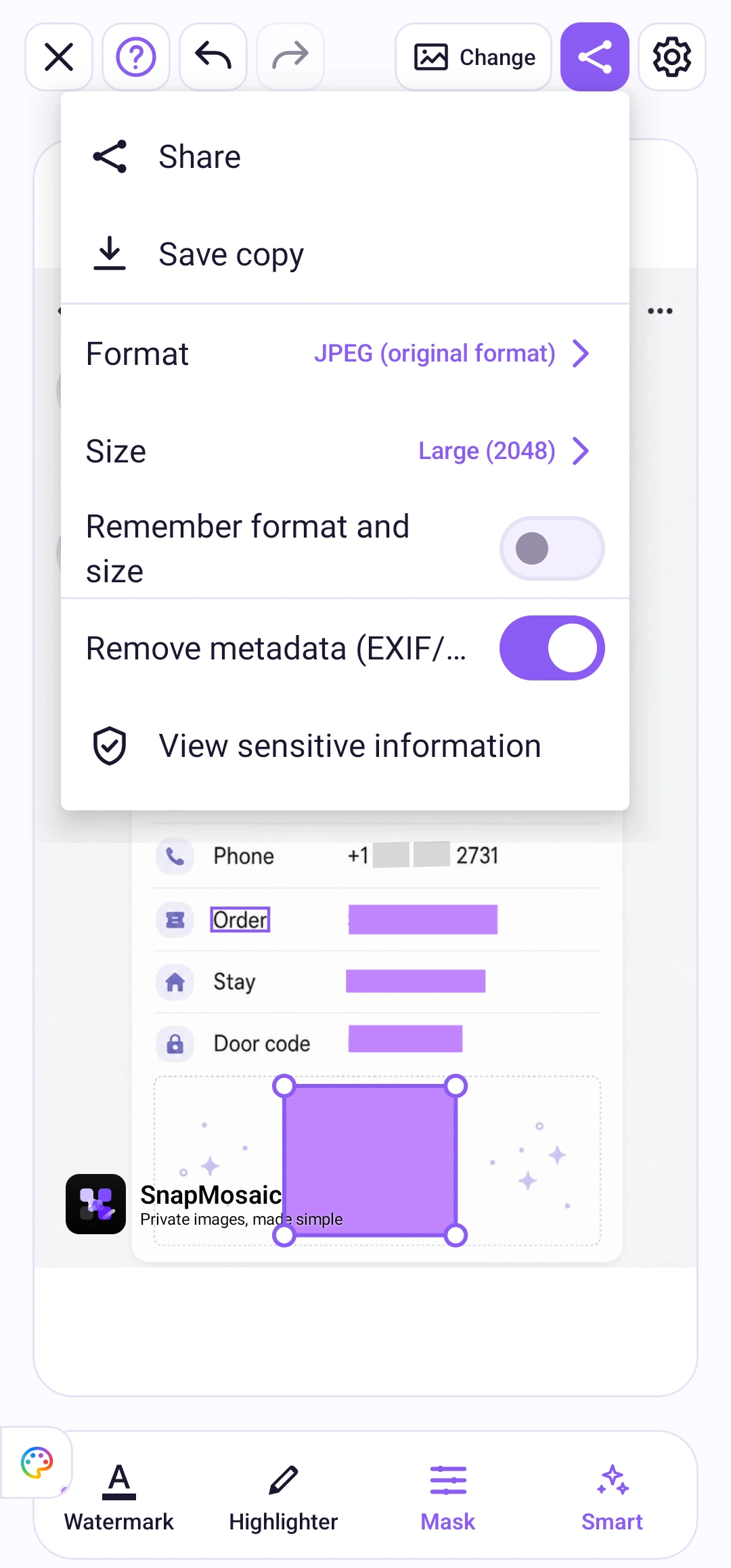
Une dernière vérification avant le partage
- Agrandissez l’image pour vérifier les visages, noms, numéros, adresses et codes.
- Vérifiez que chaque détail à cacher est entièrement couvert. Un simple contour ne masque rien dans le fichier exporté.
- Ouvrez l’image enregistrée et vérifiez le résultat avant de l’envoyer.