

开始使用
快速上手
选一张图片,遮住私密细节,再导出副本。在 Android 版 SnapMosaic 中,跟着这四步完成一次编辑。
跟着操作一遍
点击时间可跳到对应步骤,也可全屏查看操作细节。
选择一张照片
打开 SnapMosaic,从系统照片选择器选一张图片。第一次使用,也可以点击首页的“试试示例照片”,先熟悉操作。
智能识别
等待图片载入。如果开启了自动打码,先查看已应用的遮挡;否则,点击底部“智能”,对人脸、各类码和常见敏感文字应用建议遮挡。
手动打码与选词
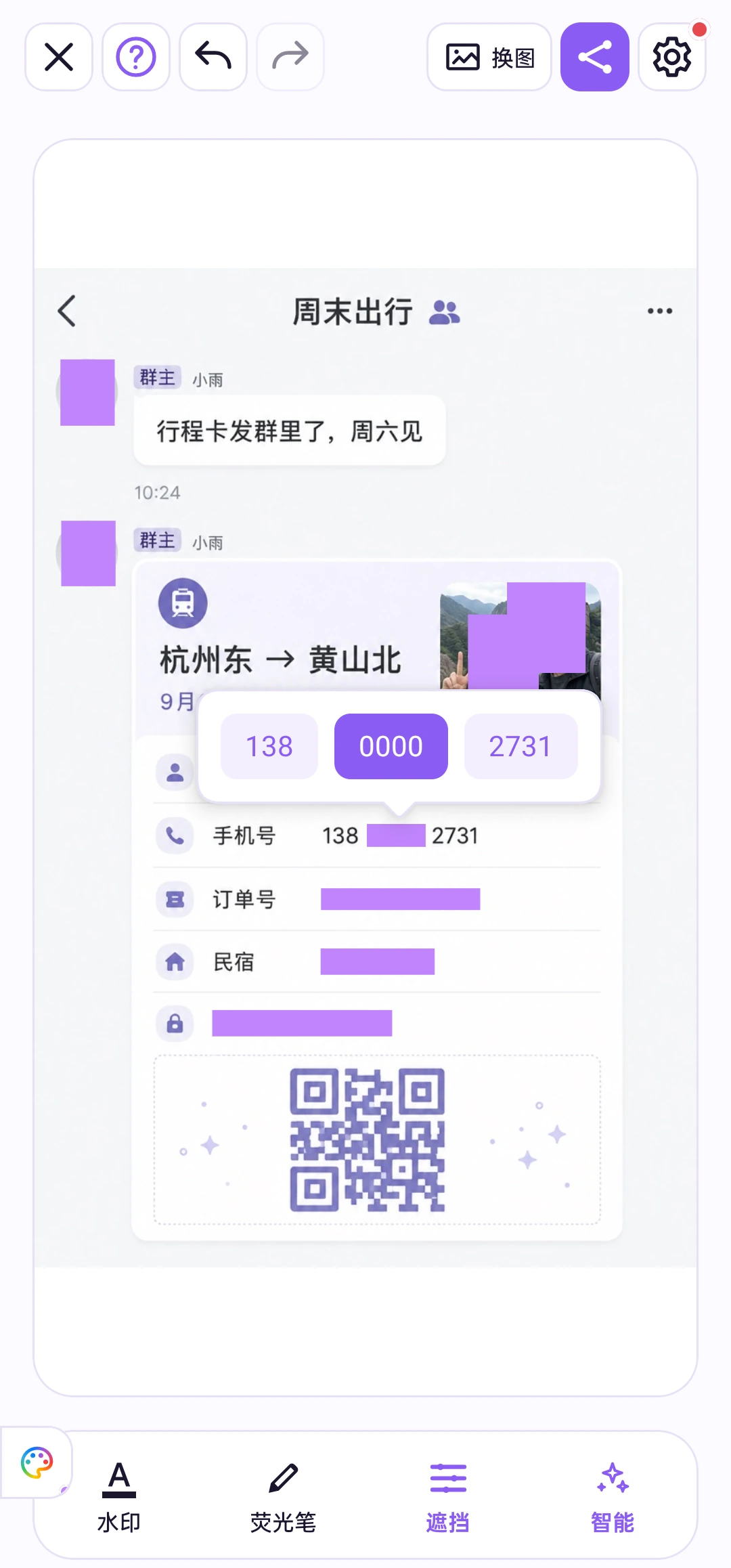
长按已识别的一行文字,再点选要隐藏的词语或片段。遇到遗漏的内容,点击底部“遮挡”并选择效果,再在“调节”中选矩形或涂抹,手动补上。操作有误时可以撤销。
保存与分享
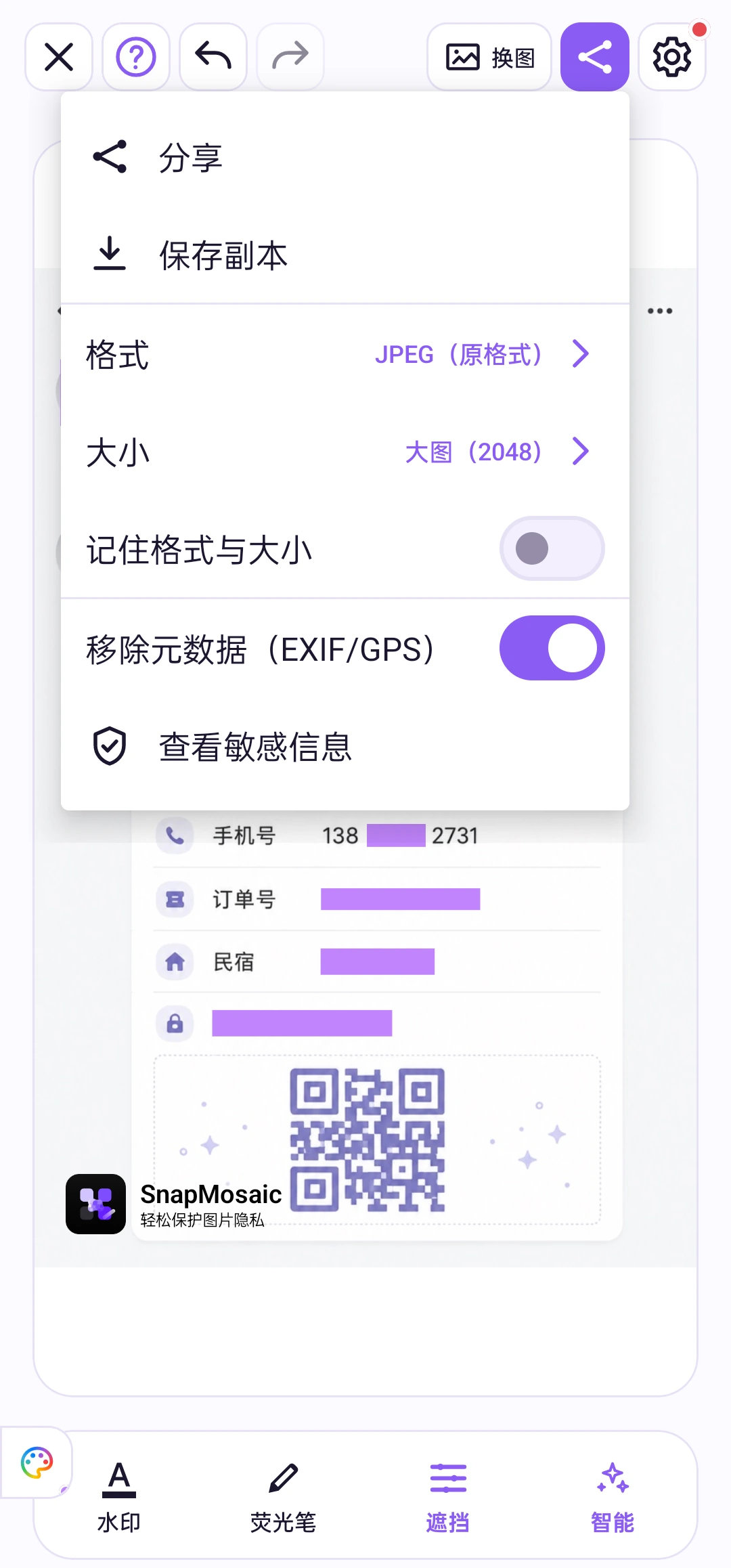
点击顶部分享图标,选择 JPEG、PNG 或 WebP,以及输出大小。需要移除导出文件里的位置等信息时,开启“移除元数据(EXIF/GPS)”。
分享前,再看一遍
- 放大到文字清晰可读,检查人脸、姓名、手机号、地址和各类码。
- 确认想隐藏的内容已被完整遮住。只有描边的区域不会在导出时自动变成遮挡。
- 打开保存后的图片,确认结果后再发送。