Retouche photo
Stickers de visage et filigranes
Couvrez un visage avec un emoji ou ajoutez un texte répété indiquant l’usage de l’image.
Suivre les étapes
Choisissez un repère temporel pour accéder à une étape. Passez en plein écran pour voir les détails.
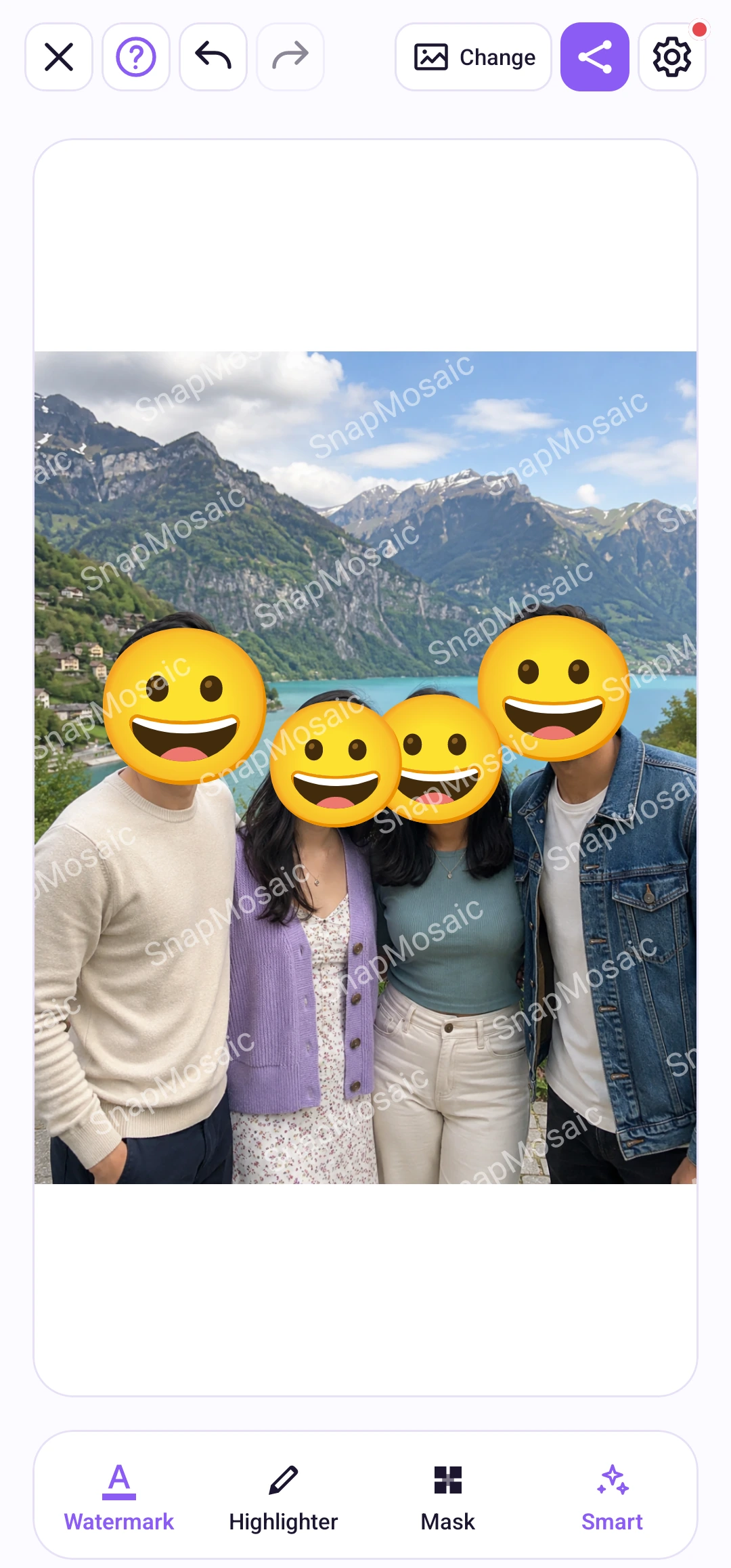
Autocollant de visage
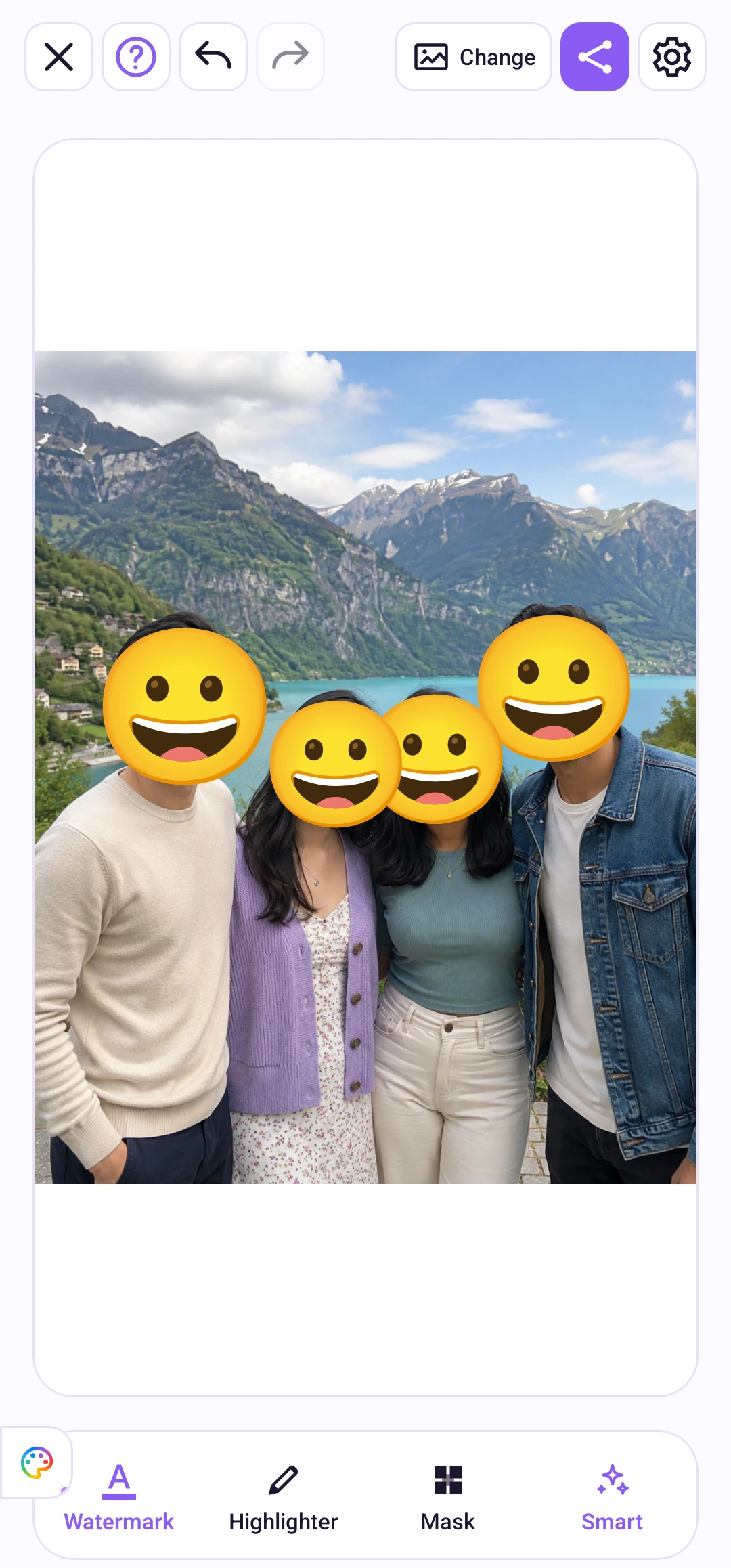
Ouvrez Masquer et activez les stickers de visage, puis touchez un visage détecté pour choisir un emoji. Effacer retire le sticker de ce visage. Le réglage s’applique au groupe de photos et reste mémorisé.
Couvrez les visages détectés avec des autocollants emoji. Choisissez une expression pour chaque personne et préservez l’ambiance de la photo de groupe.
Filigrane
Ouvrez Filigrane dans la barre inférieure, saisissez le texte, puis activez-le. Ajustez son apparence dans l’aperçu. Le filigrane appartient à la photo actuelle et figure dans les copies enregistrées et partagées.
Ajoutez un texte répété pour préciser l’usage prévu de l’image. Réglez le texte, la couleur, l’opacité, la taille, l’angle et l’espacement.